Pendant mes deux années en tant que Product Owner du logiciel de création Bookfactory, j’ai eu de nombreuses occasions de découvrir ses différentes fonctionnalités, ainsi que toutes sortes d’astuces et de conseils. Au fil du temps, j’ai développé quelques techniques que j’aime particulièrement utiliser lors de la création et que j’aimerais partager avec toi aujourd’hui.
Dans cet article, je te présente mes astuces préférées:
- Utiliser les zones d’image comme touches de couleur ou pour créer des dégradés
- Retoucher les images et créer ses propres effets
- Design du projet
- Styles enregistrés
Utiliser les zones d’image comme touches de couleur ou pour créer des dégradés
J’aime utiliser les zones d’image non seulement pour les photos, mais aussi comme éléments graphiques. Par exemple, pour créer un dégradé de couleur sur une image ou mettre discrètement en valeur certaines zones.
Pour cela, j’attribue aux zones d’image une couleur d’arrière-plan que je prélève directement dans la photo à l’aide du Color Picker. J’ajoute ensuite un dégradé aux deux zones d’image, respectivement depuis la gauche et depuis la droite, puis je règle leur opacité sur des valeurs différentes.
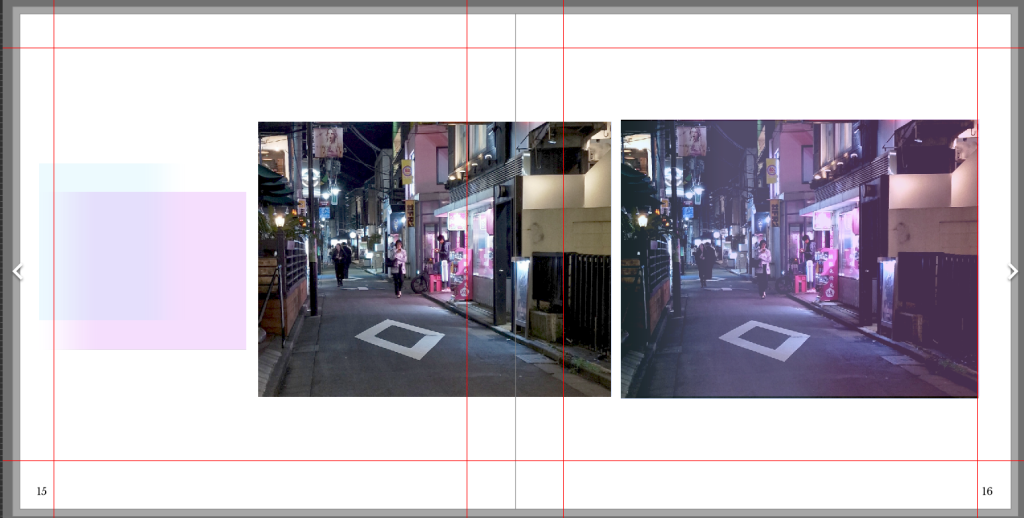
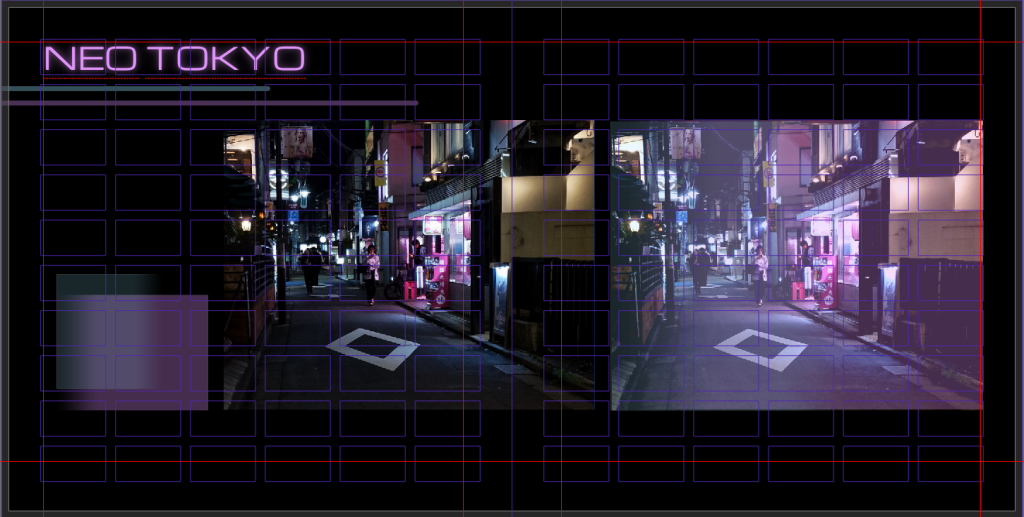
Associé à une couleur d’arrière-plan adaptée, une police, une ombre portée sur le texte et quelques lignes, cela permet de créer rapidement une mise en page individuelle et créative.
Retoucher les images et créer ses propres effets
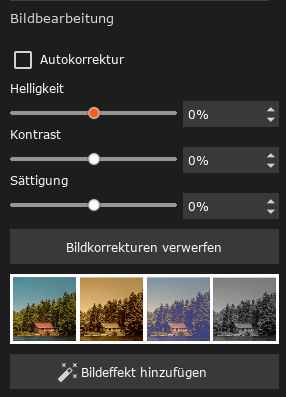
Sous «Retouche d’image», tu trouveras les principales options de retouche directement dans notre logiciel de création. C’est pratique si tu ne souhaites pas modifier tes photos au préalable dans un logiciel de retouche externe.
Différents effets d’image sont également à ta disposition. Tu peux même créer et enregistrer tes propres effets.
Si tu préfères travailler avec ton propre logiciel de retouche d’image, tu peux ouvrir une photo directement depuis le logiciel de création Bookfactory via «Modifier dans». Dès que tu enregistres tes modifications dans le programme externe, elles sont automatiquement reprises dans ton projet.
Pour les effets, plusieurs variantes standard sont à ta disposition. Tu peux les utiliser telles quelles, t’en servir comme point de départ pour créer ton propre effet ou en créer un entièrement nouveau.
Le mieux est simplement de faire quelques essais et de voir quel style correspond le mieux à ton projet et à tes images.
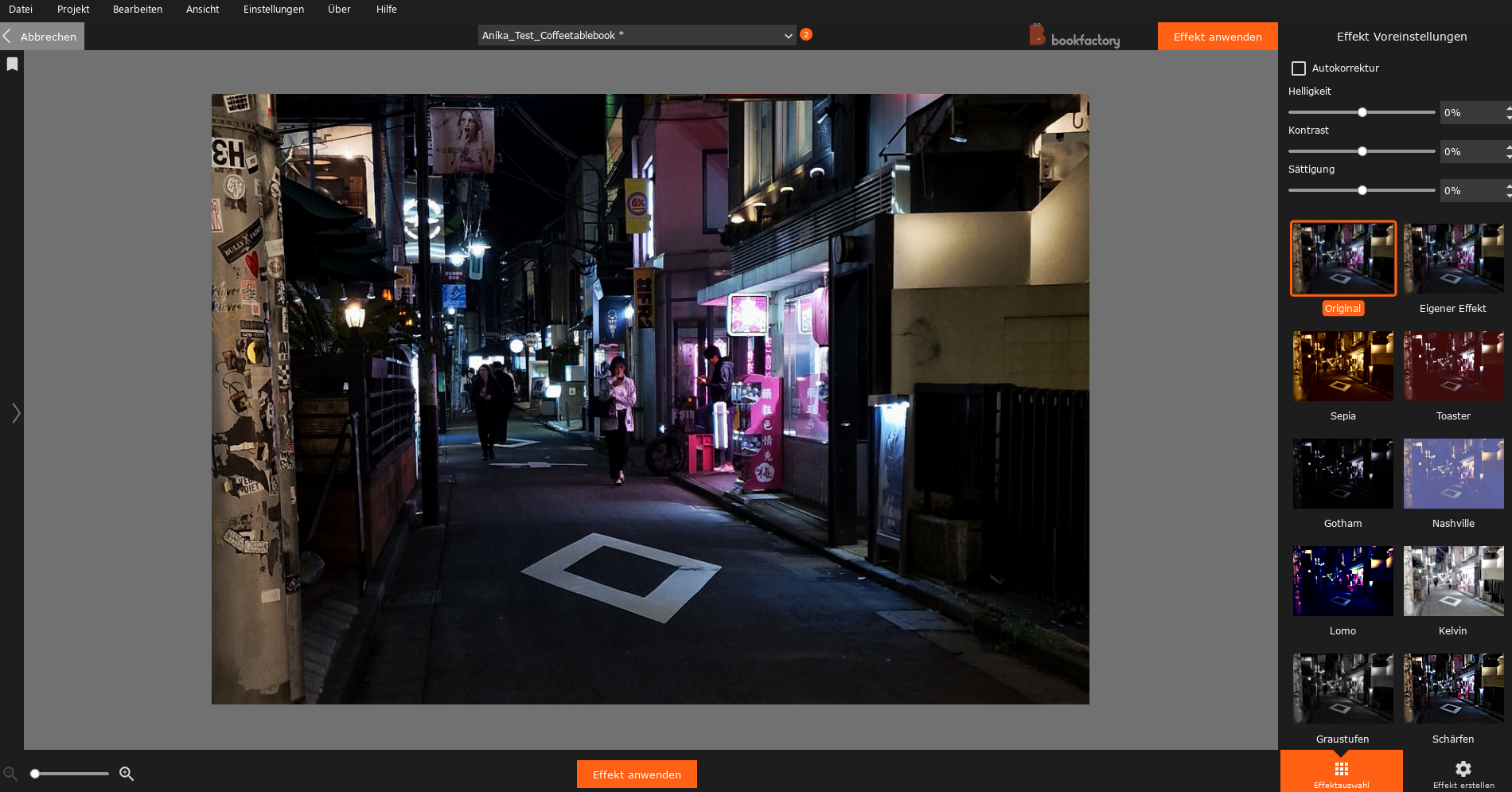
Conseil: Si tu utilises tes propres effets ou retouches d’image, nous te recommandons de désactiver l’optimisation automatique de l’image pour la photo concernée.
Design du projet
Parfois, on n’a pas envie d’adapter chaque zone d’image ou zone de texte séparément. C’est exactement à cela que sert le «Design du projet».
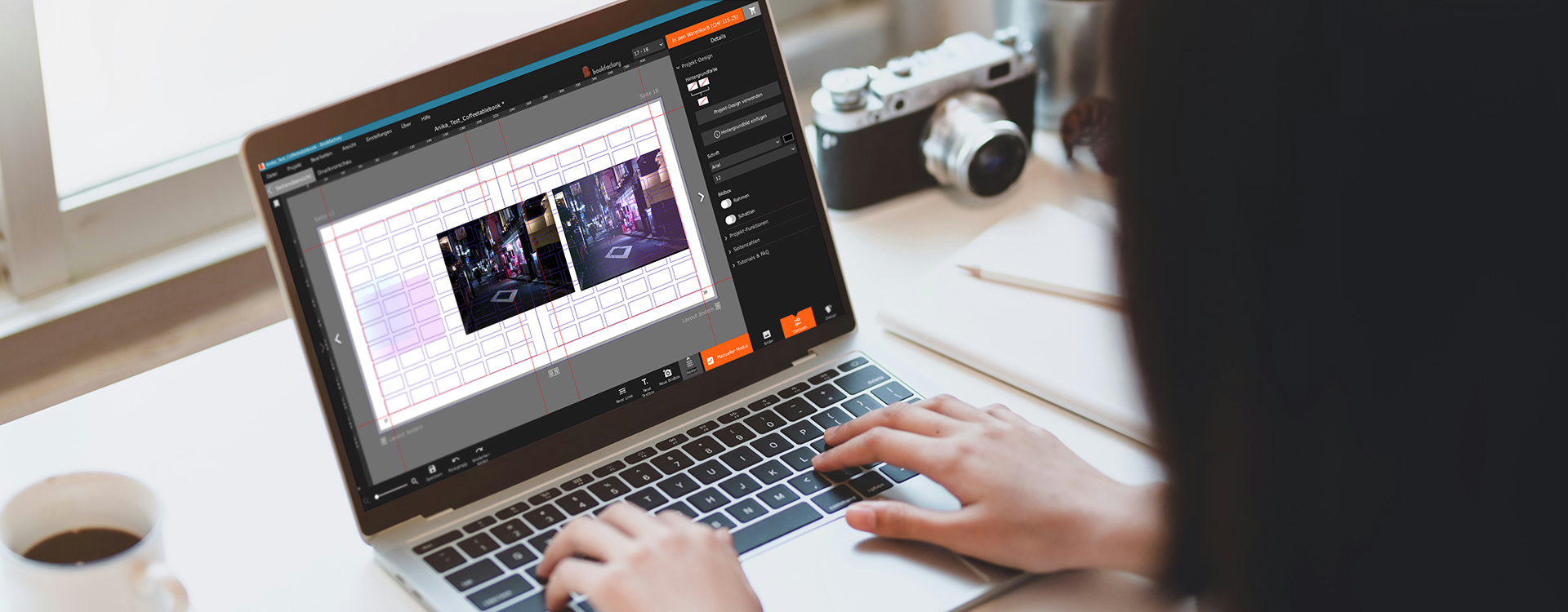
Tu peux par exemple y définir les couleurs d’arrière-plan, la police pour l’ensemble du projet ainsi que les cadres et les ombres de tes zones d’image. Les nouvelles pages ou zones reprennent ensuite automatiquement ces réglages.
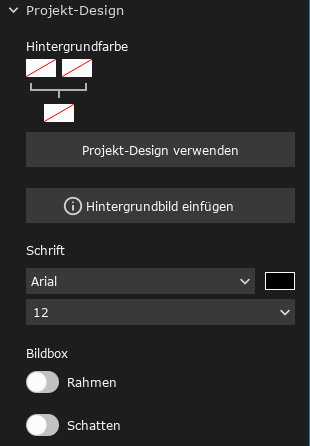
Même dans un projet existant, tu peux appliquer le Design du projet ultérieurement. Il te suffit de sélectionner les pages souhaitées, puis de cliquer sur «Utiliser le Design du projet».
Tu peux bien sûr continuer à personnaliser une ou plusieurs pages individuellement. Le Design du projet conserve ces modifications jusqu’à ce que tu sélectionnes à nouveau «Utiliser le Design du projet» pour les pages concernées.
Tu peux ainsi définir un style de base cohérent tout en choisissant de donner un look différent à certaines pages.
Styles enregistrés
Si tu utilises souvent des réglages similaires, cela vaut la peine d’enregistrer tes styles préférés. Ainsi, tu n’as pas besoin de configurer à nouveau ta grille, tes couleurs ou tes effets favoris pour chaque nouveau projet. Tu peux notamment enregistrer:
- Grilles
- Polices
- Effets
- Couleurs
- Mises en page
Je te montre ici où enregistrer ces différents réglages et comment les retrouver par la suite.
Grilles et textes
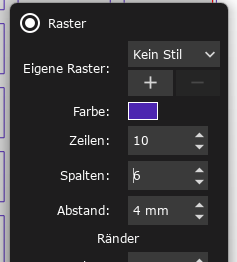
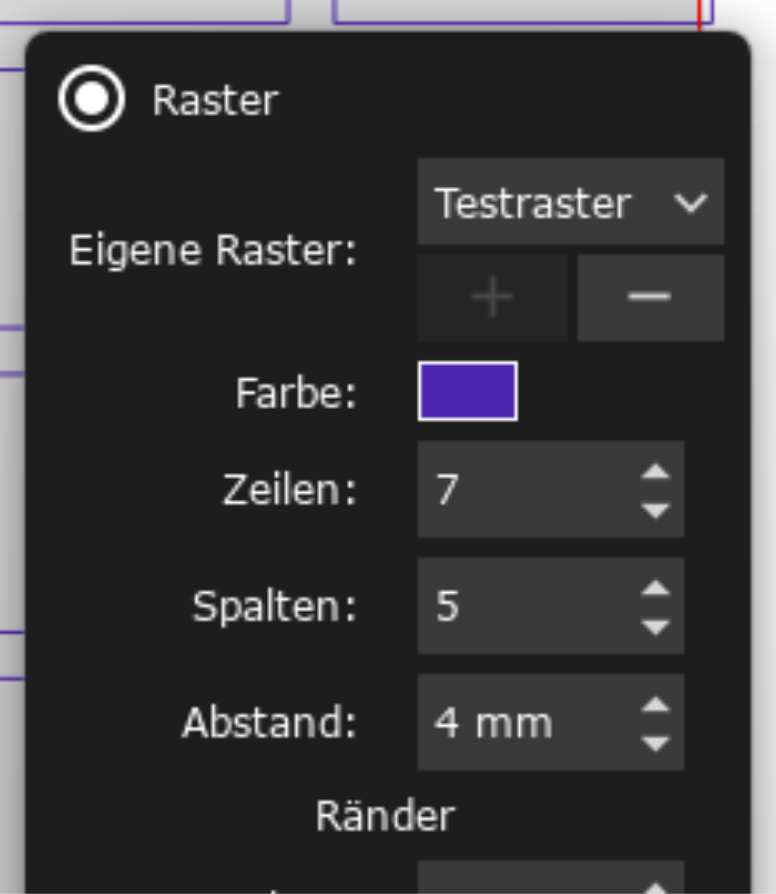
Dès que tu modifies la grille ou un style de texte, un symbole «+» apparaît. Il te permet d’enregistrer ton réglage et de le réutiliser à tout moment. Le symbole «–» te permet de supprimer un style enregistré.
Couleurs
Tu peux également enregistrer les couleurs que tu utilises fréquemment.
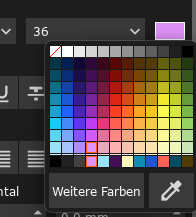
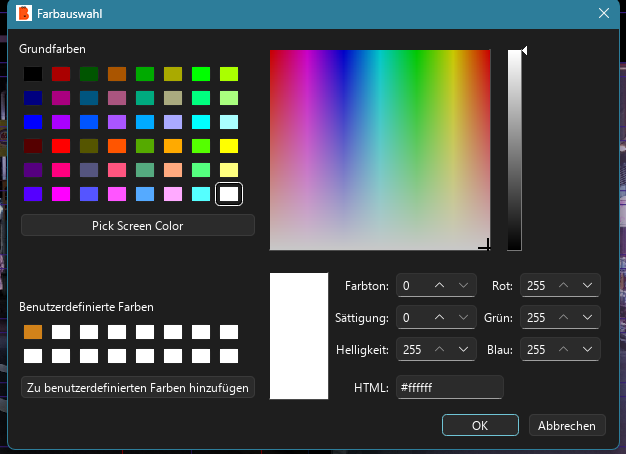
Clique pour cela sur le champ de couleur, puis ouvre la palette sous «Autres couleurs». Tu peux y ajouter la couleur de ton choix aux couleurs personnalisées et la réutiliser ensuite dans d’autres projets.
Effets
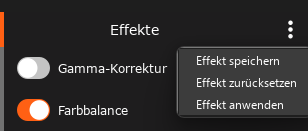
Comme décrit plus haut, tu peux également enregistrer tes propres effets d’image. Pour cela, ouvre la fenêtre «Effets», clique sur les trois points en haut à droite, puis sélectionne «Enregistrer l’effet».
Mises en page
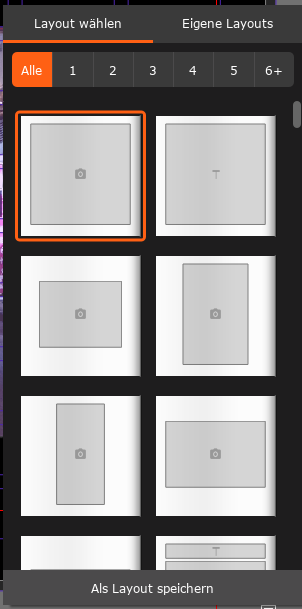
Tu as créé une mise en page qui te plaît particulièrement? Tu peux également l’enregistrer et la réutiliser plus tard.
Tu peux choisir d’enregistrer la mise en page pour une seule page, gauche ou droite, ou directement pour une double page complète.
À toi d’essayer
De nombreuses possibilités de notre logiciel de création se découvrent tout simplement en les essayant. Avec les couleurs, les dégradés, les effets et les mises en page enregistrées, tu peux créer ton propre style en quelques clics tout en facilitant la création de tes prochains projets.
J’espère que l’une ou l’autre de mes astuces préférées trouvera aussi sa place dans ton prochain album photo. Amuse-toi bien à créer!
PS: Tu peux également télécharger l’un de nos modèles de projets Bookfactory et enregistrer tes designs préférés issus de ces modèles pour les réutiliser par la suite.