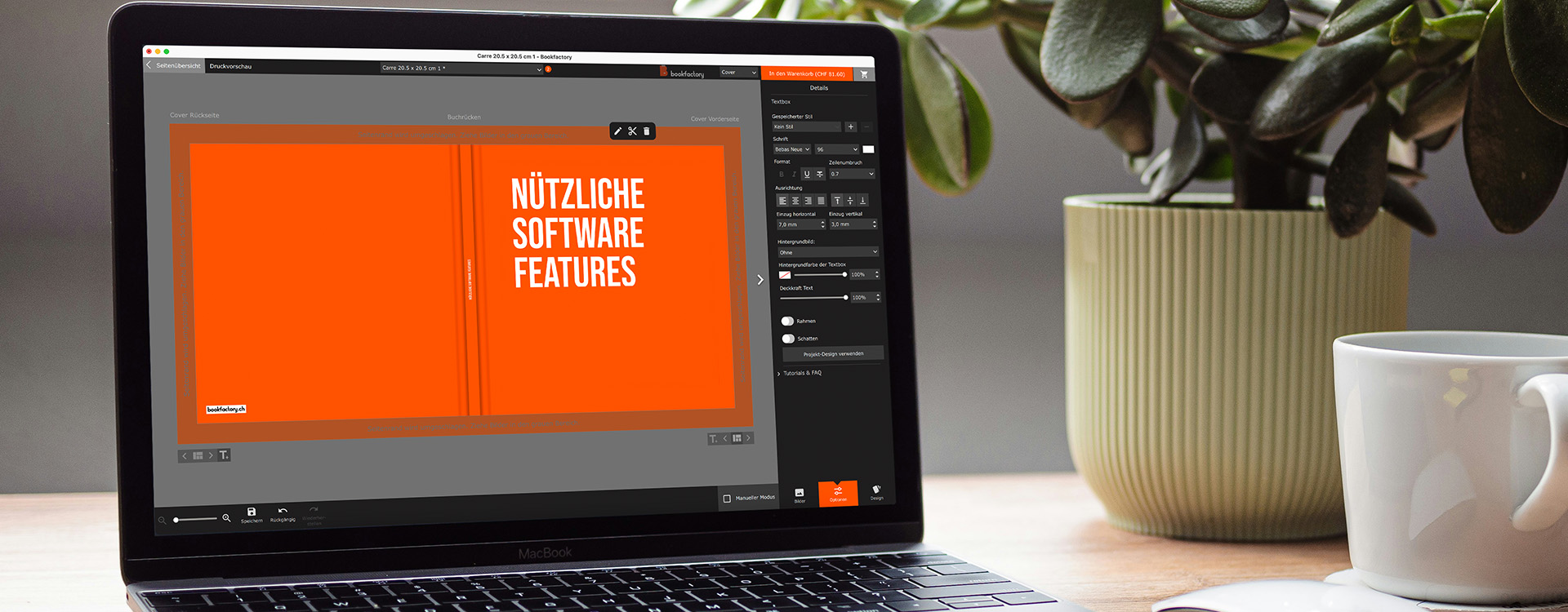
Die Bookfactory Software ist so einfach oder so vielseitig wie deine Ansprüche. Wir haben daher einige hilfreiche Funktionen, die eventuell sogar dem einen oder anderem «Poweruser» noch unbekannt sind.
Unten aufgeführt sind die folgenden Funktionen mit kurzer Anleitung und Screenshots:
- Hilfslinien
- Automatischer Zoom für Textboxen (ideal für Buchrücken)
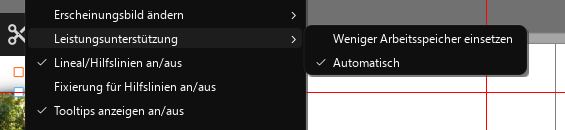
- Leistungsunterstützung
- Gespeicherter Stil festlegen und löschen
- Stil auf andere Bilder übertragen
- Bildoptimierung für einzelne Bilder ausschalten
- Produktformat und -optionen wechseln
Automatischer Zoom für Textboxen
(Ideal für Buchrücken)
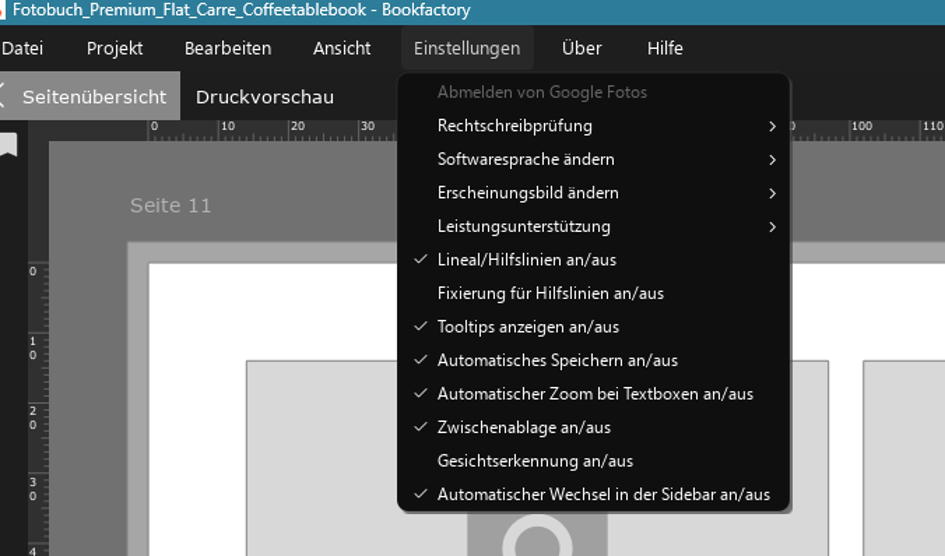
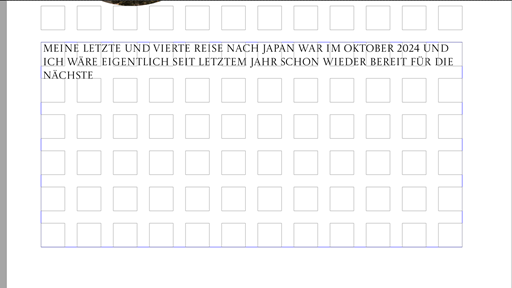
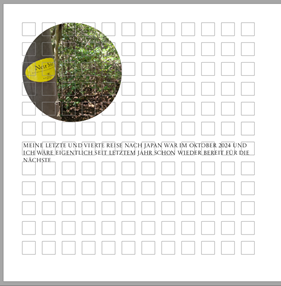
Unter «Einstellungen» findest du die Funktion «Automatischer Zoom bei Textboxen an/aus» Durch diese Option wird jede Textbox via Doppelklick ins Textfeld automatisch vergrössert. So hast du einen besseren Blick aufs Wesentliche!
Vergleich mit Zoom (links) und ohne Zoom (rechts)
Hilfslinien
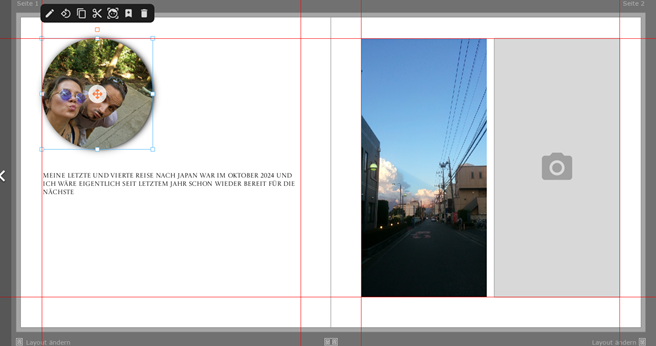
Wie in den gängigen Designprogrammen können dir Hilfslinien auch in der Bookfactory Gestaltungssoftware mit dem Layouten helfen.
- Unter «Einstellungen» findest du die Option, Hilfslinien zu aktivieren
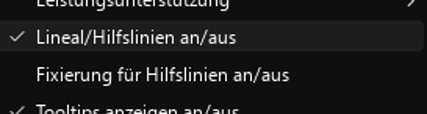
2. Du kannst Hilfslinien einfach mit der Maus vom Lineal auf die Seite ziehen.
3. Wenn du mit deinen Linien zufrieden bist, kannst du sie in den Einstellungen fixieren. So verhinderst du ein versehentliches Verschieben.
Leistungsunterstützung
Ebenfalls unter «Einstellungen» kannst unter Leistungsunterstützung wählen, sodass die Bookfactory Gestaltungssoftware weniger von deinem Arbeitsspeicher einnehmen darf. Das hilft vor allem bei grossen Projekten mit vielen Fotos, falls die Software etwas langsamer werden sollte.
Stil speichern, anwenden und löschen
Wenn du einen Lieblingsstil für deine Projekte hast, kannst du diesen speichern und immer wieder anwenden, auch in neuen Projekten.
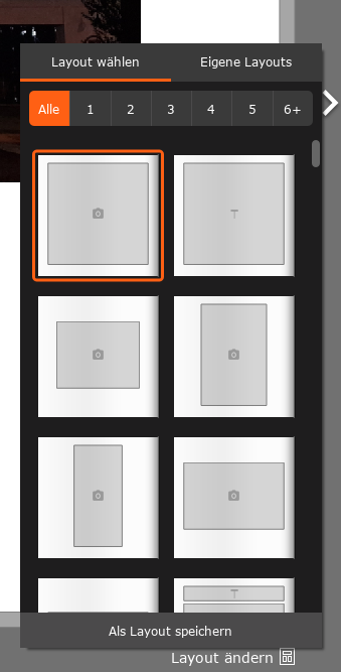
Layout speichern:
Unter «Layout ändern» findest du ganz unten die Option «Als Layout speichern». Deine eigenen Layouts findest du ebenfalls unter «Layout ändern» oben unter «Eigene Layouts»
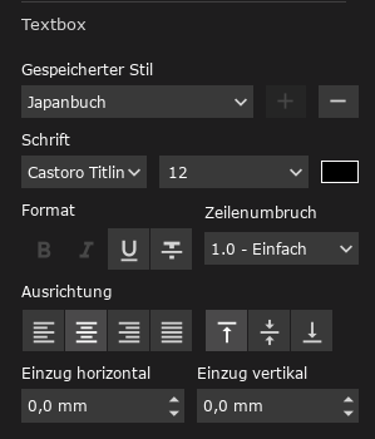
Textstil speichern:
Deinen Textstil kannst du ebenfalls festlegen. Gestalte dafür eine Textbox so, wie du sie gerne hättest und klicke anschliessend auf das Plus. (Hier ausgeblendet, da der einzige gespeicherte Stil bereits ausgewählt ist). Per Klick auf Minus wird der Stil wieder gelöscht.
Stil auf andere Bilder übertragen / Projekt Design
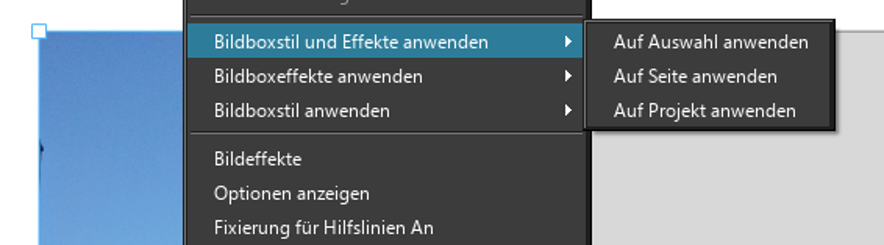
Um einen Stil für alle Fotos festzulegen, empfehle ich das Projekt Design. Hier kannst du unter anderem Rahmen und Schatten für alle bestehenden und neuen Fotos festlegen. Dafür haben wir jedoch einen eigenen Blogpost gemacht. Wenn du später einen Stil festgelegt hast und du den gern direkt auf alle Bilder anwenden möchtest, musst du
- Den Stil kopieren (Rechtsklick mit der Maus auf das Wunschfoto)
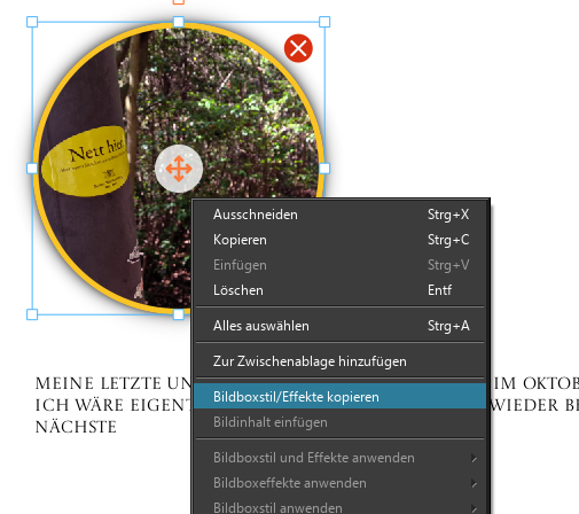
2. Stil, Effekte oder beides auf ausgewählte Bildboxen, eine komplette Seite oder das komplette Projekt anwenden
Bildoptimierung für einzelne Bilder ausschalten
Die Bookfactory Bildoptimierung ist so intelligent, dass sie Bilder nur so wenig und so viel bearbeitet, wie notwendig. Dennoch empfehlen wir bei Nutzung der automatischen Bildoptimierung, bestimmte Fotos von der Bearbeitung auszuschliessen.
Die Option taucht auf, wenn du ein Foto ausgewählt hast. In der rechten Seitenleiste unter «Bildbox» taucht die Option Bildoptimierung auf:
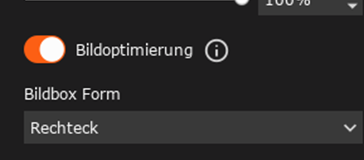
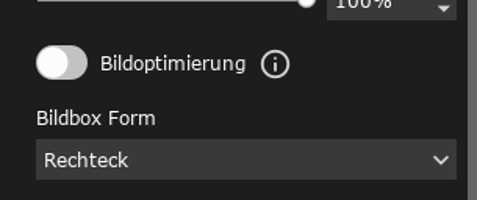
Orange heisst, sie ist aktiv. Per Mausklick auf Text oder Knopf wird umgestellt.
Das funktioniert jedoch nur, wenn du in den Produkteinstellungen die Option «Automatische Bildoptimierung» angewählt hast.
Produkt + Optionen wechseln
In der Bookfactory Gestaltungssoftware kannst du jederzeit zwischen Projekttypen hin und herwechseln, solang du innerhalb der gleichen Kategorie bleibst. Das bedeutet, du kannst zB. von einem Flatbook Carré zum Photographic Jumbo wechseln, wann du willst. Deine Texte und Fotos werden dabei transferiert. Da je nach Format dein Layout eventuell nicht mehr komplett mit dem neuen Format übereinstimmt, ist es empfehlenswert, dein Projekt kritisch zu prüfen.
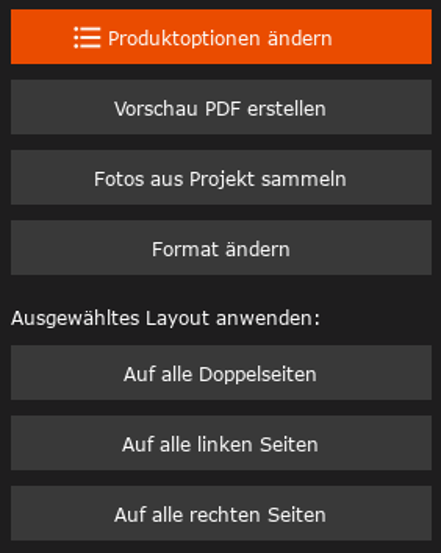
Die Funktion «Format ändern» findest du in der rechten Seitenleiste unter «Optionen» und «Projektfunktionen»
Wenn du nur einige Einstellungen deines Projekts ändern möchtest wie z.B. Papiersorte, Grösse oder die automatische Bildoptimierung, genügt die Funktion «Produktoptionen ändern», ebenfalls in der Seitenleiste bei den Projektfunktionen.
Falls wir deiner Meinung nach etwas vergessen haben oder du Wünsche und Anregungen hast, melde dich einfach auf service@bookfactory.ch
Wir wünschen dir viel Freude beim Gestalten und Ausprobieren!