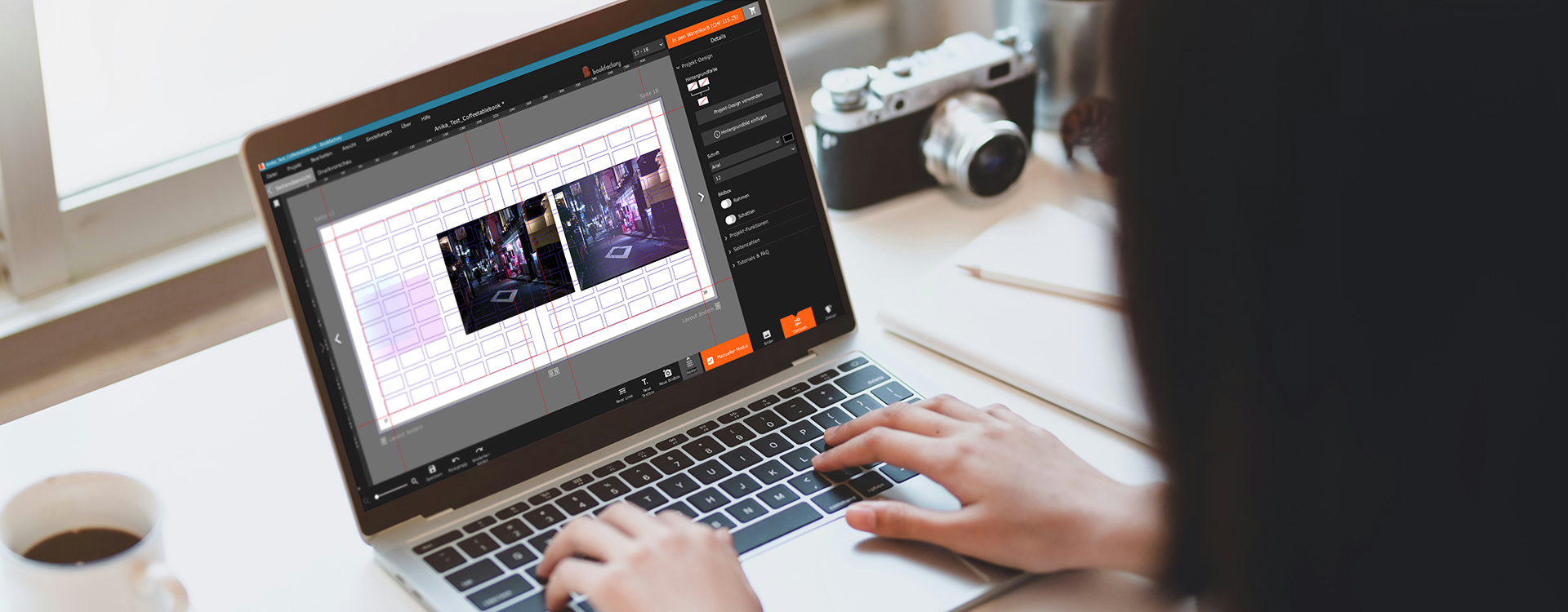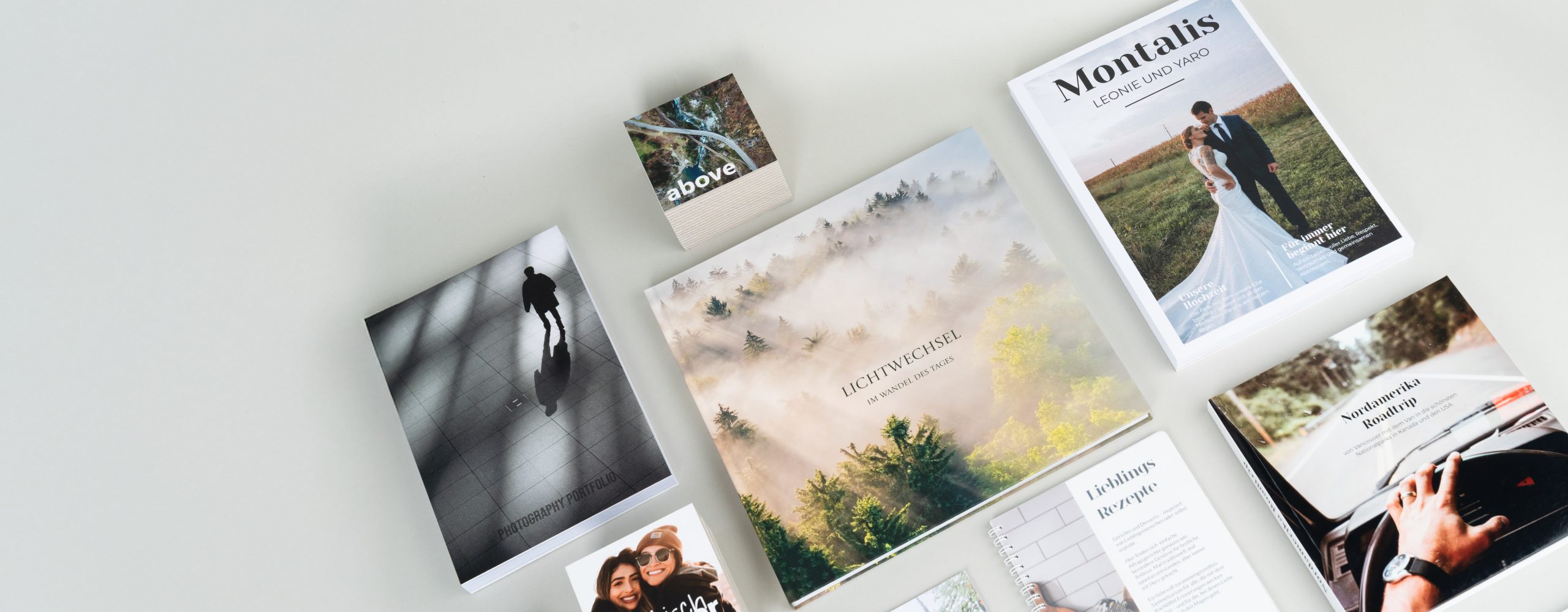
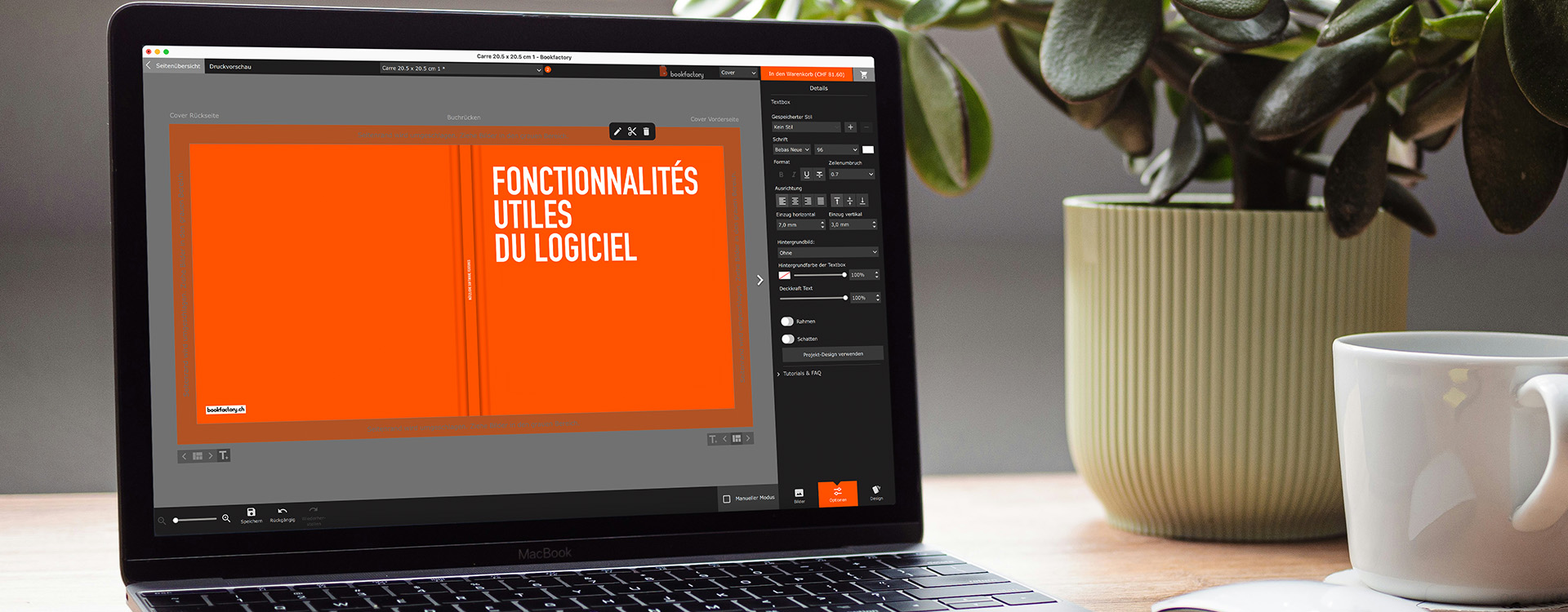
Le logiciel Bookfactory est aussi simple ou polyvalent que tes besoins l’exigent. C’est pourquoi nous avons intégré certaines fonctionnalités utiles que même certains «utilisateurs avancés» ne connaissent peut-être pas encore.
Tu trouveras ci-dessous la liste de ces fonctionnalités, accompagnées de brèves instructions et de captures d’écran:
- Guides
- Zoom automatique pour les zones de texte (idéal pour les dos de livres)
- Aide à la performance
- Définir et supprimer des styles enregistrés
- Appliquer un style à d’autres images
- Désactiver l’optimisation des images pour des images individuelles
- Modifier le format et les options du produit
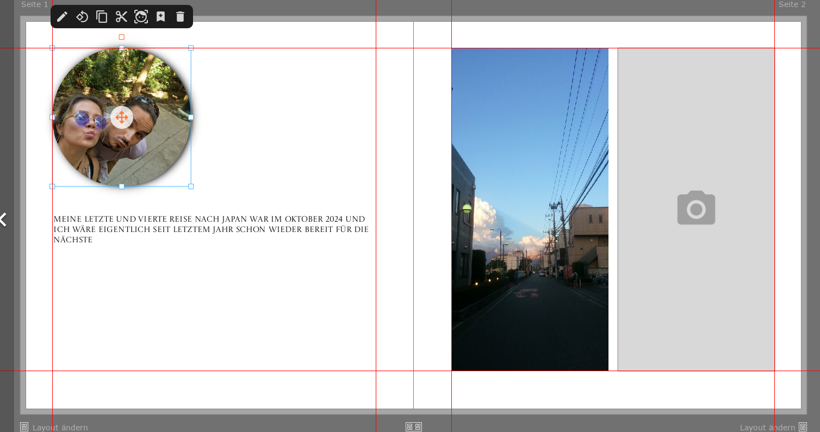
Zoom automatique pour les zones de texte
(idéal pour les dos de livres)
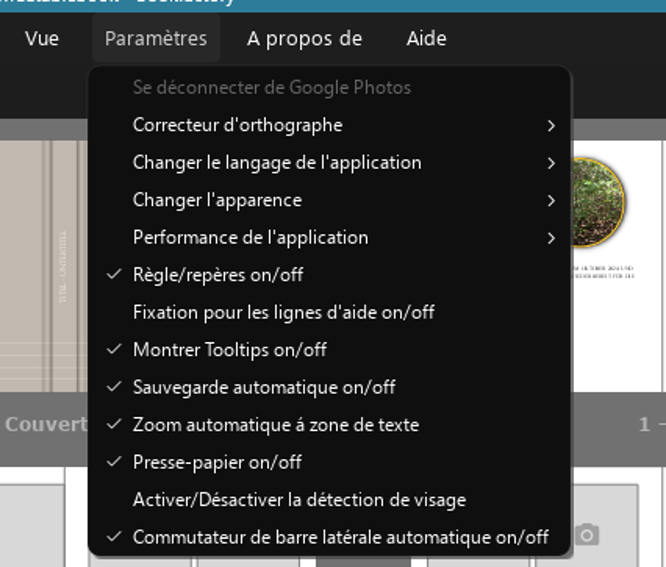
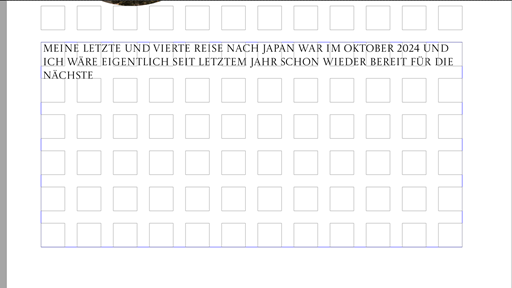
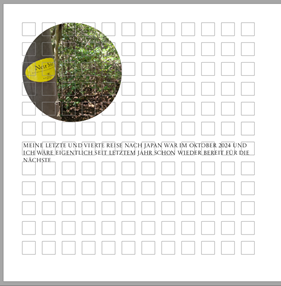
Sous «Paramètres», tu trouveras l’option «Zoom automatique à zone de text». Cette option agrandit automatiquement chaque zone de texte lorsque tu double-cliques à l’intérieur. Cela te permet de mieux voir ce qui est important!
Comparaison avec zoom (à gauche) et sans zoom (à droite)
Guides
Tout comme dans les logiciels de conception classiques, les guides peuvent également t’aider à mettre en page dans le logiciel de conception
- Sous «Paramètres», tu trouveras l’option permettant d’activer les guides

2. Tu peux simplement faire glisser les guides depuis la règle vers la page à l’aide de ta souris.
3. Une fois que tu es satisfait de tes guides, tu peux les verrouiller dans les paramètres. Cela les empêche d’être déplacés accidentellement.
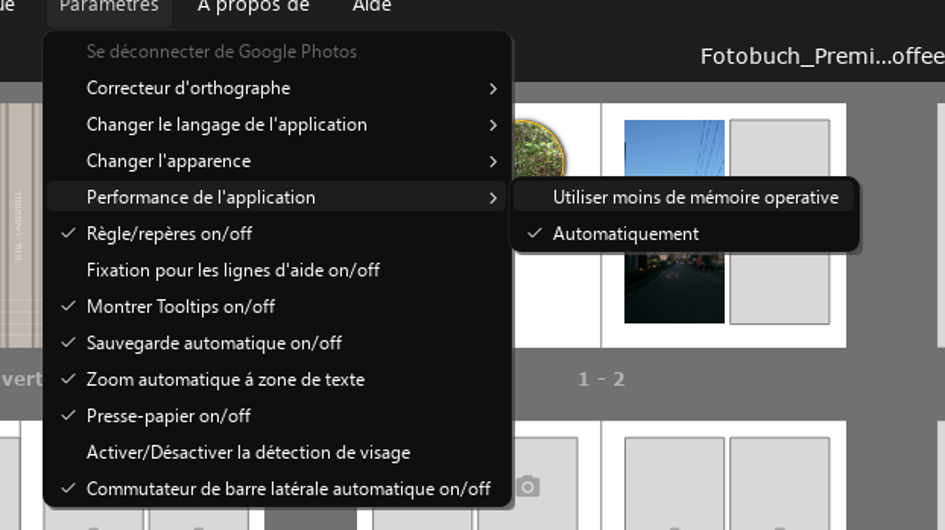
Paramètres de performance
Toujours dans «Paramètres», tu peux aller dans «Paramètres de performance» pour configurer le logiciel de conception Bookfactory afin qu’il utilise moins de mémoire de ton ordinateur. C’est particulièrement utile pour les gros projets comportant de nombreuses photos, au cas où le logiciel commencerait à ralentir un peu.
Enregistrer, appliquer et supprimer des styles
Si tu as un style préféré pour tes projets, tu peux l’enregistrer et l’appliquer encore et encore, même dans de nouveaux projets.
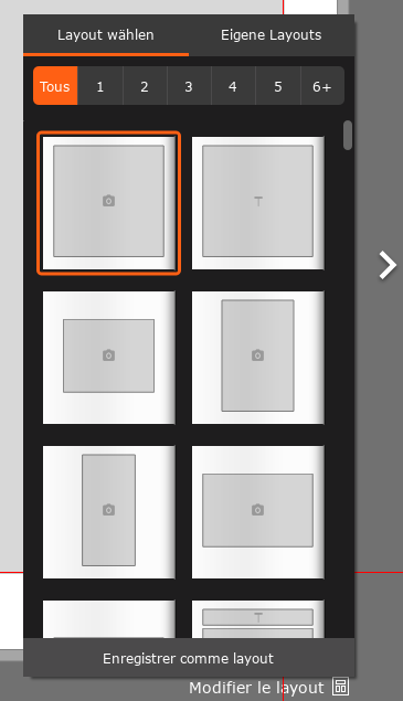
Enregistrer la mise en page:
Sous «Modifier la mise en page», tu trouveras l’option «Enregistrer comme mise en page» tout en bas.
Tu peux également retrouver tes propres mises en page sous «Modifier la mise en page» en haut, dans «Mes mises en page»
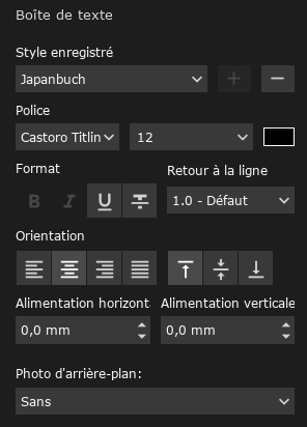
Style de texte:
Tu peux également enregistrer ton style de texte. Pour cela, mets ton texte en forme, puis clique sur le signe plus. (Cache ici car le seul style enregistré est déjà sélectionné).
Cliquer sur l’icône moins supprimera le style.
Appliquer un style à d’autres images / Conception du projet
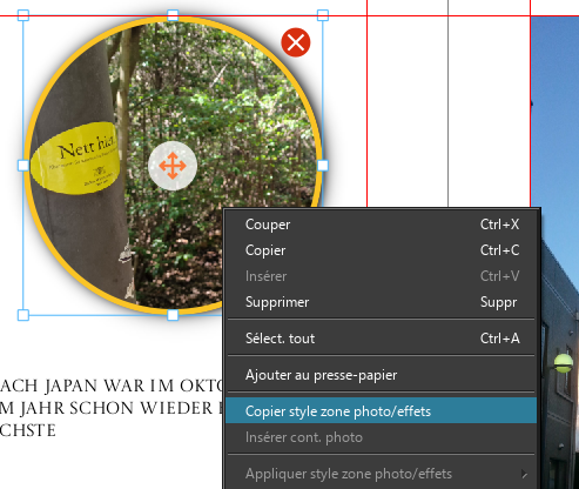
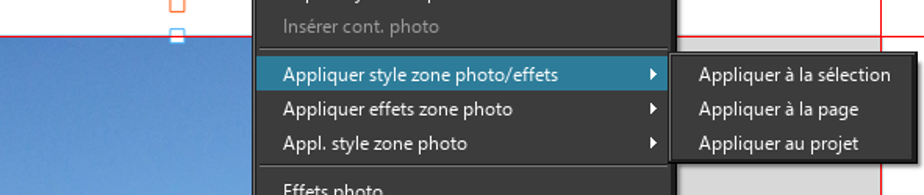
Pour appliquer un style à toutes tes photos, je te recommande le projet «Conception». Ici, tu peux notamment définir des cadres et des ombres pour toutes les photos existantes et nouvelles. Cependant, nous avons rédigé un article de blog séparé à ce sujet. Si tu as défini un style par la suite et que tu souhaites l’appliquer directement à toutes tes images, tu devras
- Copier le style (clique avec le bouton droit de la souris sur l’image)
2. Appliquer des styles, des effets ou les deux aux zones d’image sélectionnées, à une page entière ou à l’ensemble du projet
Désactiver l’optimisation des images pour des images individuelles
L’optimisation des images de Bookfactory est si intelligente qu’elle ne modifie les images que le strict minimum. Cependant, lorsque tu utilises l’optimisation automatique des images, nous te recommandons d’exclure certaines photos du processus.
L’option apparaît une fois que tu as sélectionné une photo. Dans la barre latérale de droite, sous «Cadre d’image», tu verras l’option Optimisation des images
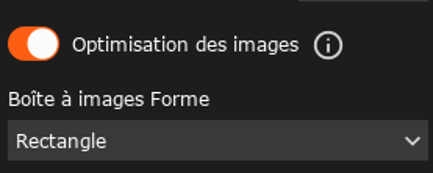
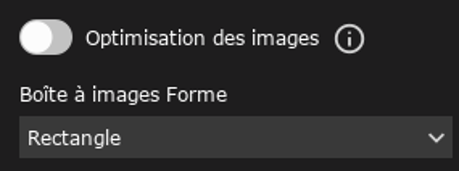
La couleur orange indique qu’elle est active. Clique sur le texte ou le bouton pour l’activer ou la désactiver.
Cependant, cela ne fonctionne que si tu as sélectionné l’option «Optimisation automatique des images» dans les paramètres du produit.
Modifier le produit et les options
Dans le logiciel de conception Bookfactory, tu peux passer d’un type de projet à un autre à tout moment, tant que tu restes dans la même catégorie. Cela signifie que tu peux, par exemple, passer d’un Flatbook Carré à un Photographic Jumbo quand tu le souhaites. Ton texte et tes photos seront transférés. Comme ta mise en page risque de ne plus correspondre parfaitement au nouveau format selon le format choisi, il est recommandé de revoir ton projet attentivement.
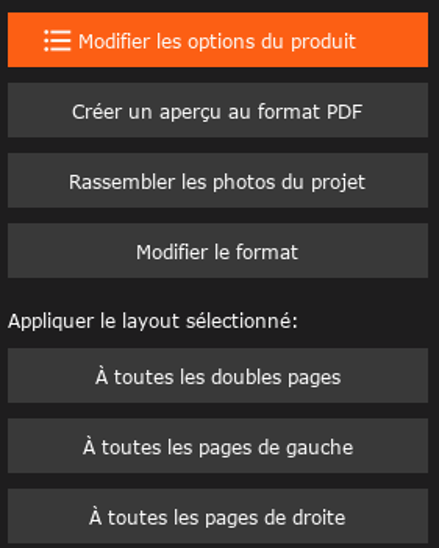
Tu trouveras la fonction «Changer de format» dans la barre latérale de droite, sous «Options» et «Caractéristiques du projet».
Si tu souhaites uniquement modifier quelques paramètres de ton projet, tels que le type de papier, le format ou l’optimisation automatique des images, utilise simplement la fonction «Modifier les options du produit», qui se trouve également dans la barre latérale sous Caractéristiques du projet.
Si tu penses qu’on a oublié quelque chose ou si tu as des demandes ou des suggestions, n’hésite pas à nous contacter à l’adresse service@bookfactory.ch
Nous te souhaitons beaucoup de plaisir à créer et à découvrir toutes les possibilités qui s’offrent à toi!