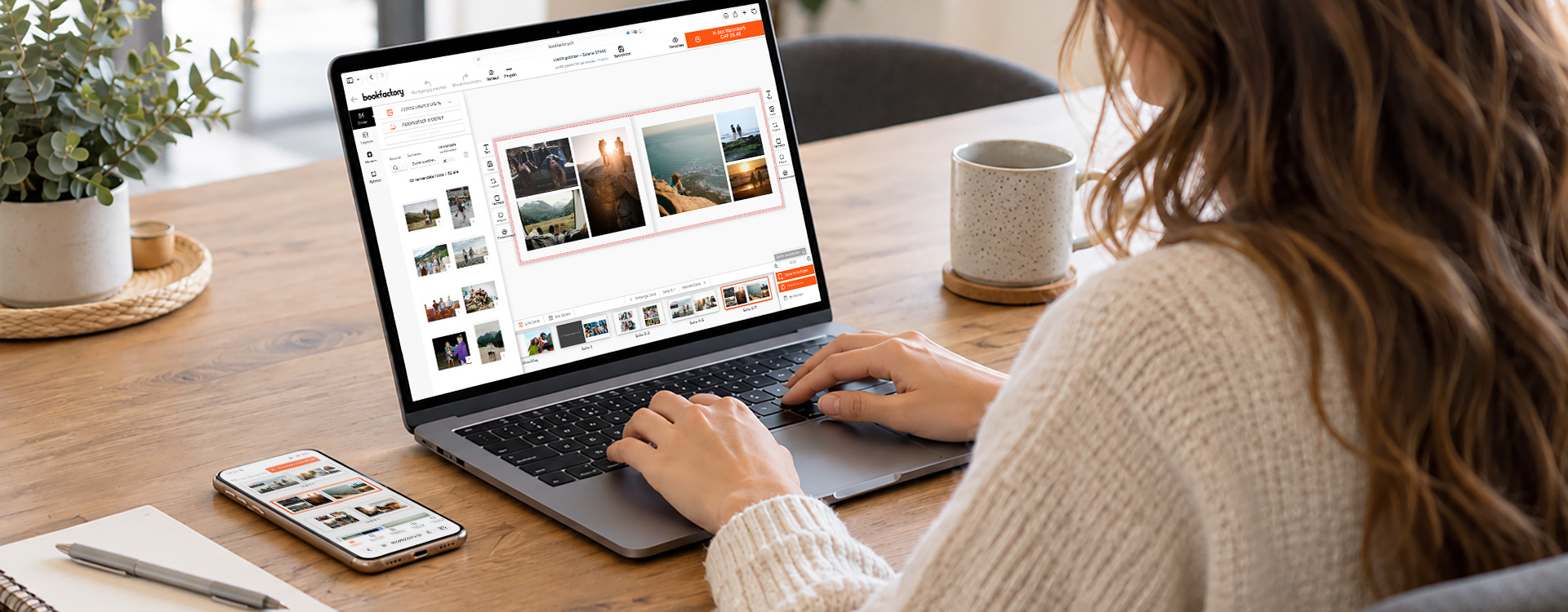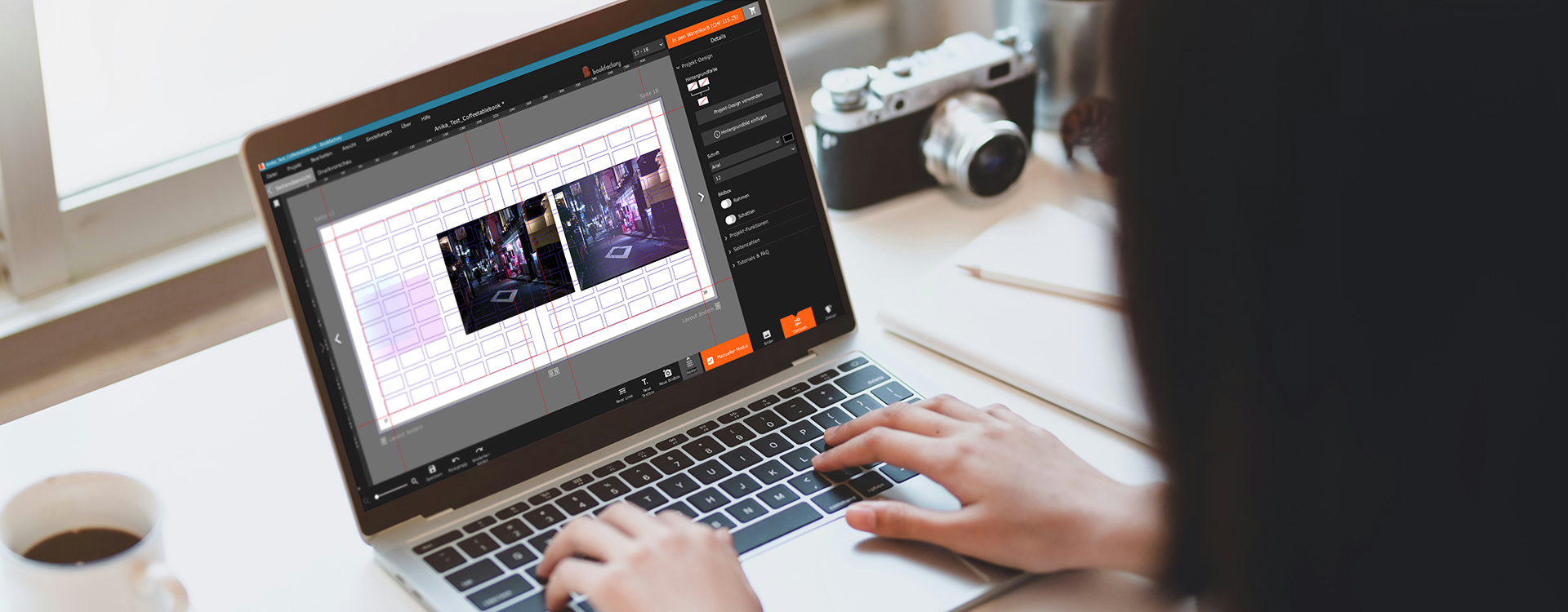
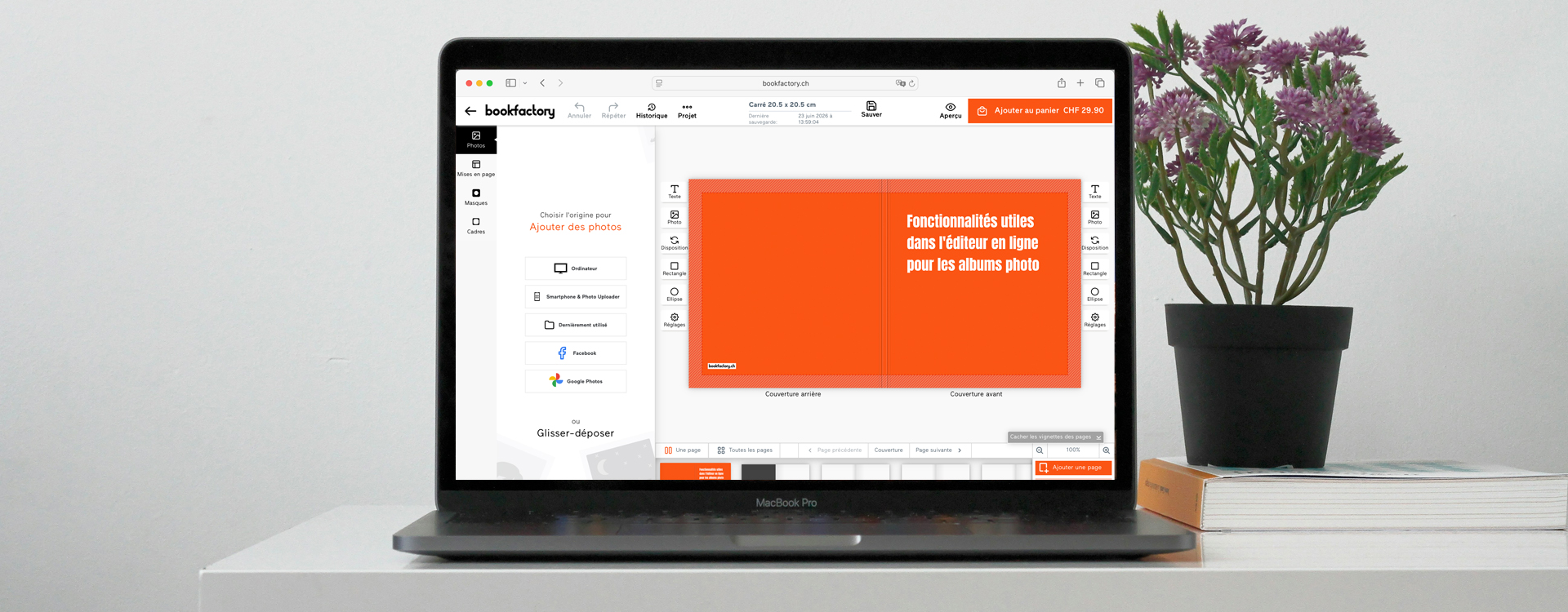
Avec l’éditeur en ligne, tu crées ton Album photo directement dans ton navigateur, sans avoir besoin d’un logiciel. Tu peux utiliser des modèles, créer toi-même ta mise en page ou laisser l’éditeur intelligent s’en charger. C’est rapide et simple.
Dans cet article, tu trouveras des conseils pour importer des photos provenant de plusieurs personnes ou appareils dans un projet d’Album photo et pour créer un Album photo à plusieurs.
Tu découvriras peut-être aussi d’autres fonctionnalités utiles pour la création de ton Album photo:
- Créer et enregistrer un projet
- Paramètres
- Ajouter des Photos
- Créer automatiquement un Album photo
- Utiliser des mises en page
- Lignes de repère
- Paramètres globaux du projet
- Partager le projet
Créer et enregistrer un projet
Choisis l’album photo qui convient le mieux à ton projet. Par exemple, l’album photo Premium, l’album photo Classique ou encore notre album photo le plus populaire. Il est parfait pour les photos de ton dernier voyage, des fêtes de famille ou des sorties avec les enfants. Mais il est aussi idéal comme cadeau pour les adieux d’un collègue, un départ à la retraite ou un anniversaire.
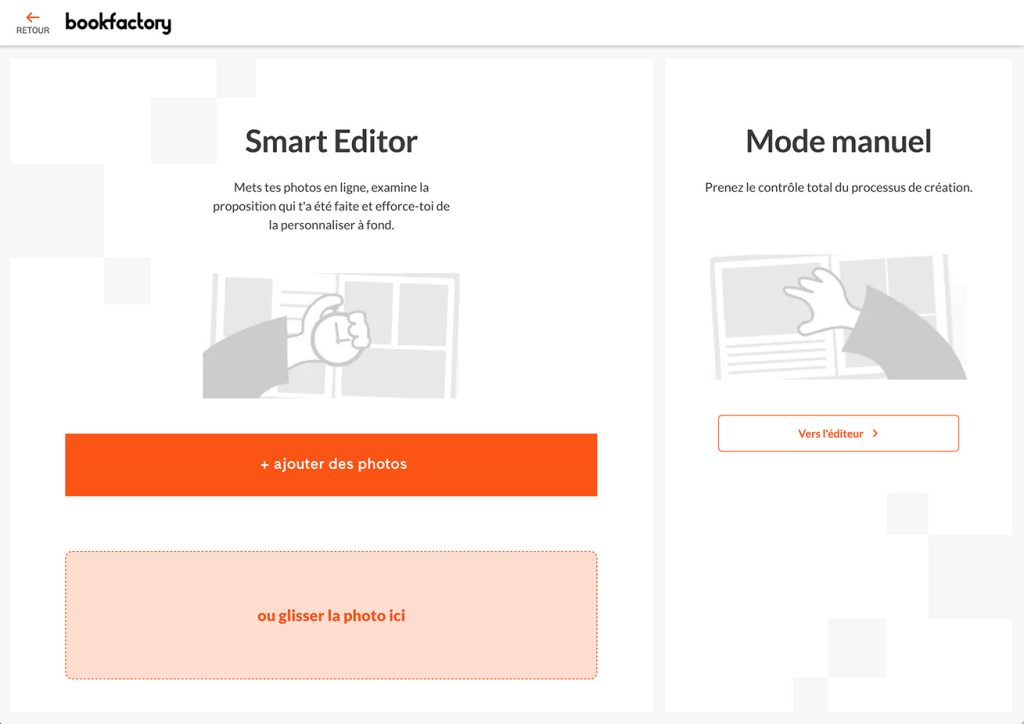
Clique sur «Créer maintenant» et choisis un modèle qui te convient ou commence avec le modèle «Créer toi-même». L’éditeur en ligne s’ouvre avec les options «Smart Editor» et «Mode manuel».
Smart Editor
Sélectionne «Ajouter des photos» pour importer tes photos et créer automatiquement ton Album photo. Tu obtiendras ainsi rapidement et facilement une première version de ton Album photo. Tu auras ensuite toute latitude pour personnaliser la mise en page comme tu le souhaites.
Mode manuel
Clique sur «Vers l’éditeur» pour ouvrir directement l’éditeur. Tu peux aussi ajouter des Photos plus tard et laisser le programme créer automatiquement l’Album photo.
Astuce: choisis un nom évocateur pour ton projet d’Album photo, puis clique sur «Enregistrer». Tu pourras ainsi retrouver ton projet plus tard dans la liste de tes projets de l’éditeur en ligne, dans ton compte. De là, tu pourras continuer à modifier le projet ou le dupliquer pour en créer une copie.
Réglages
Si tu es dans l’affichage «Une page», tu peux configurer les caractéristiques du produit dans les paramètres. Tu n’as donc pas besoin de retourner sur la page du produit si tu veux choisir un autre papier, tu peux modifier ça directement dans un projet existant.
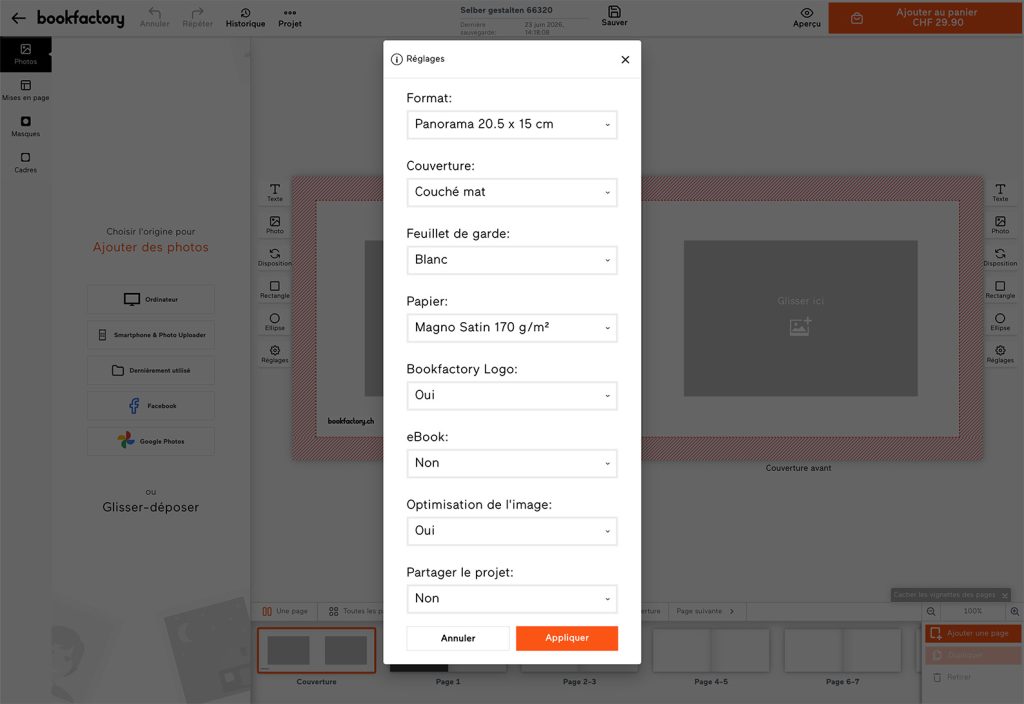
La modification de certains paramètres n’a aucune incidence sur la mise en page de ton Album photo (par exemple, la couverture, l’optimisation des images, etc.). En revanche, si tu modifies le format de ton Album photo, cela peut avoir des répercussions sur ta mise en page. Après avoir changé de format, vérifie toutes les pages et l’emplacement des Photos.
Astuce: si tu veux revenir à la version précédente, tu peux sélectionner une version antérieure dans l’«Historique» et la charger.
Ajouter des photos
Chaque projet d’album photo commence par les photos. Tu peux choisir des photos provenant de différentes sources et les importer dans ton projet. Les photos peuvent être ajoutées à ton projet d’album photo depuis différents appareils et par plusieurs personnes.
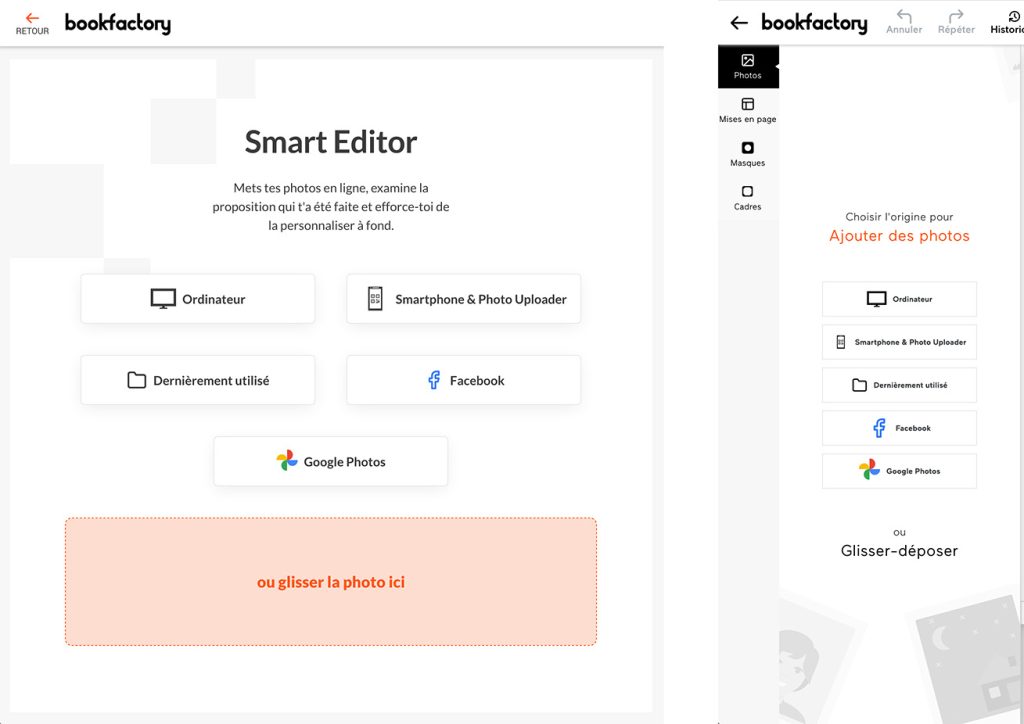
Tu peux importer des photos avec le «Smart Editor» pour créer automatiquement un Album photo à partir de ces photos. Mais tu peux aussi ajouter des photos pendant que tu les modifies dans l’éditeur.
Ordinateur / Mon appareil
Sélectionne «Ordinateur» pour choisir des photos sur ton ordi, ou «Mon appareil» sur les smartphones pour sélectionner et télécharger des photos.
Smartphone & Photo Uploader
Tu peux scanner le code QR avec l’appareil photo de ton smartphone et importer les photos directement dans le projet. Tu peux aussi copier le lien et le partager avec des personnes autorisées à importer des photos dans le projet. Le lien de l’outil d’importation de photos peut être utilisé sur d’autres appareils et par plusieurs personnes. Ces personnes n’ont pas besoin de se connecter ni de créer un compte.
Une fois les photos téléchargées, tu peux fermer la fenêtre du navigateur. Les photos seront ajoutées aux images du projet d’Album photo. Pas besoin d’ouvrir le projet pour ça.
Dernièrement utilisé
Si tu as déjà un compte Bookfactory et que tu as déjà mis en ligne des photos dans d’autres projets, tu peux accéder à ces photos via «Récemment utilisées» et les importer dans ton projet.
Si tu veux importer des photos depuis ton profil Facebook, tu peux cliquer sur «Facebook», te connecter à ton compte Facebook et ajouter les photos de ton choix à ton projet.
Google Photos
Tu peux importer des photos depuis Google Photos. Pour ça, connecte-toi avec ton compte Google, sélectionne les photos que tu veux ajouter à ton projet, puis clique sur «Terminé». Ces photos seront directement importées dans ton projet.
Crée ton album photo automatiquement
Smart Editor, c’est le moyen le plus rapide pour toi de créer un Album photo. Il sélectionne automatiquement tes meilleures photos et les dispose de manière optimale sur les pages.
Voici comment fonctionne l’éditeur Smart Editor pour tes albums photo
Créer automatiquement
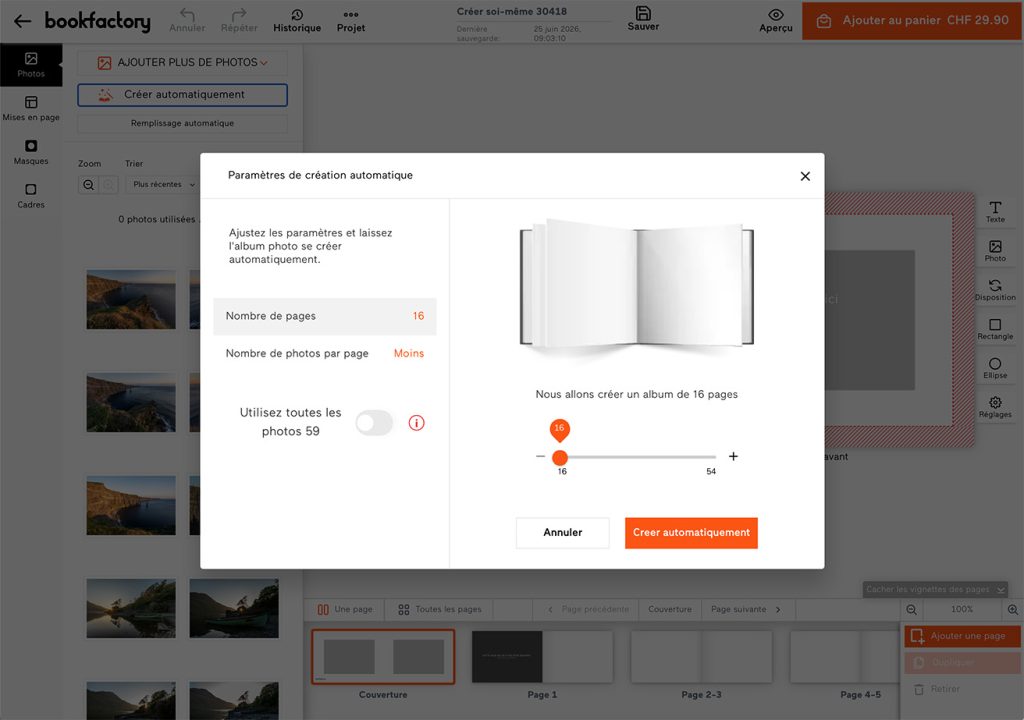
Dans le Smart Editor, sélectionne «Ajouter des photos», puis «Créer automatiquement» pour créer ton Album photo directement et automatiquement. Ou bien, dans l’éditeur, sélectionne «Créer automatiquement» et personnalise les paramètres de création automatique de l’Album photo. Tu peux choisir le nombre de pages et décider si tu veux plus ou moins de photos par page.
L’éditeur intelligent sélectionne automatiquement les meilleures photos. Tu n’as donc plus besoin de passer du temps à présélectionner tes photos. Si tu as déjà choisi les photos que tu souhaites, clique sur «Utiliser toutes les photos». La sélection automatique sera alors désactivée et toutes tes photos seront utilisées pour l’Album photo.
Astuce: si tu n’as pas utilisé toutes les photos et que tu veux afficher uniquement celles qui n’ont pas été utilisées, tu peux le faire avec l’option «Masquer celles qui ont été utilisées». Lorsque cette option est activée, seules les photos qui n’ont pas encore été utilisées s’affichent.
Utilise des mises en page
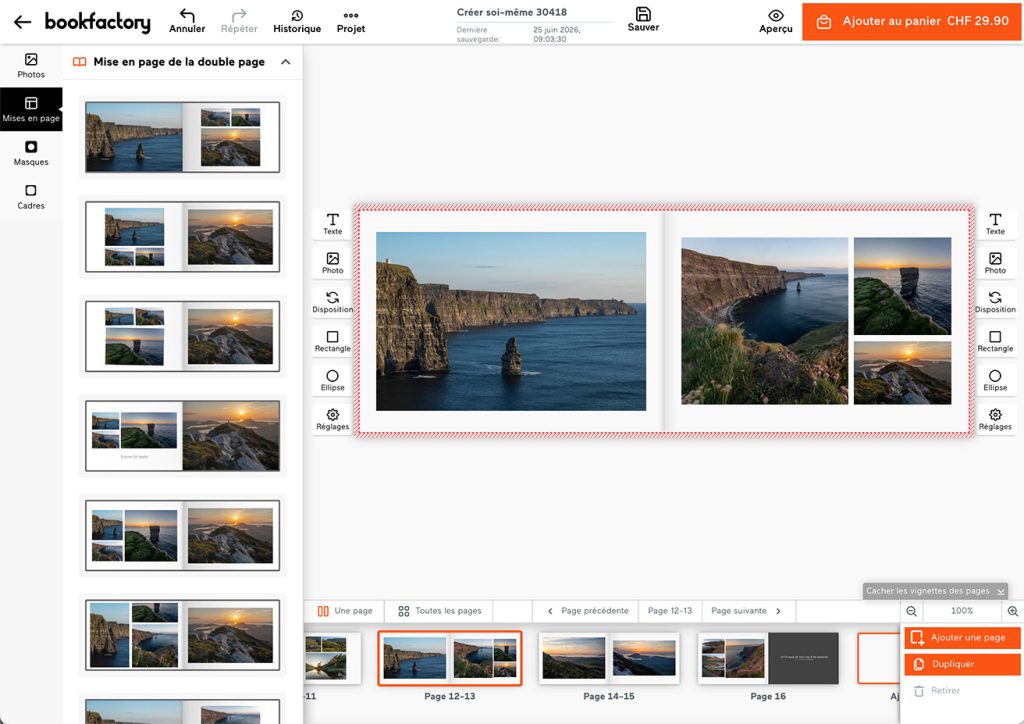
Dans l’affichage «Une page», tu peux cliquer sur «Choisir une mise en page» dans la barre latérale. Tu obtiendras des suggestions de mises en page générées dynamiquement pour la double page ou séparément pour les pages de gauche et de droite. Clique sur une mise en page dans la sélection pour l’appliquer à la page. Si tu n’es pas satisfait de la modification, tu peux à tout moment «Annuler» cette action.
Astuce: si tu as placé plusieurs photos sur une même page, tu peux, dans le menu «Mise en page», à gauche ou à droite de la page, choisir entre différentes mises en page, ajouter ou supprimer des encadrés photo.
Lignes de repère
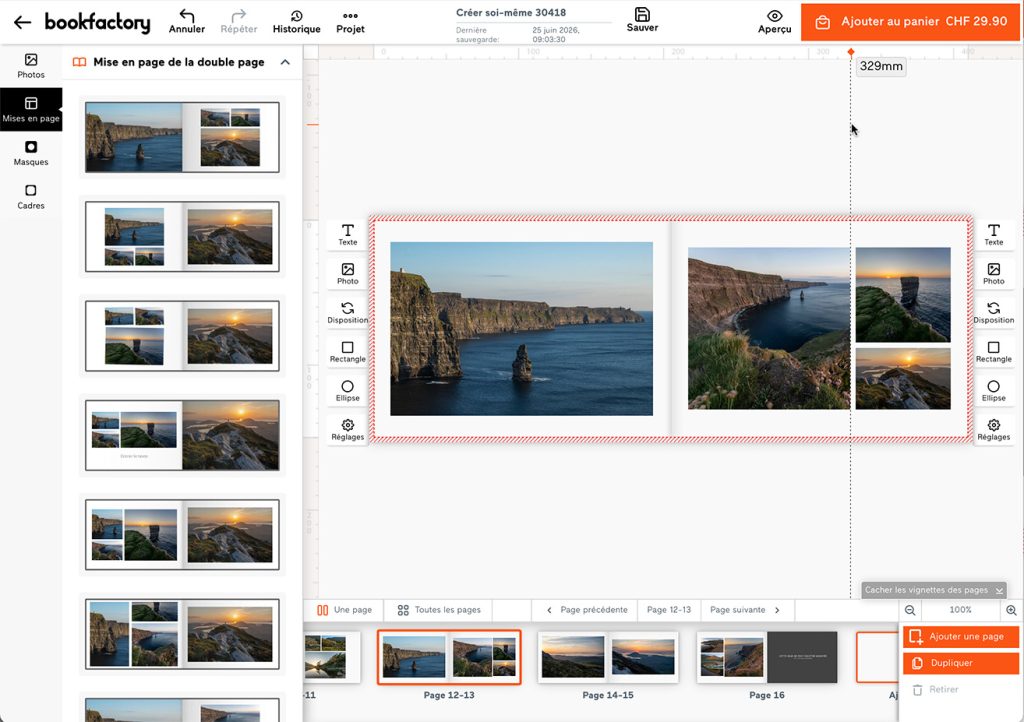
Les lignes auxiliaires, c’est un bon moyen pour toi de créer une grille et d’aligner les images et les zones de texte dessus.
Dans le menu «Projet», tu peux sélectionner «Afficher les lignes de repère». Une règle apparaît alors à gauche et en haut de l’écran, à partir de laquelle tu peux tracer des lignes de repère sur la page. Ces lignes de repère s’affichent sur toutes les pages. Si l’option «Lignes de repère magnétiques» est également sélectionnée dans le menu «Projet», les éléments placés peuvent être alignés avec précision sur les lignes de repère.
Paramètres globaux du projet
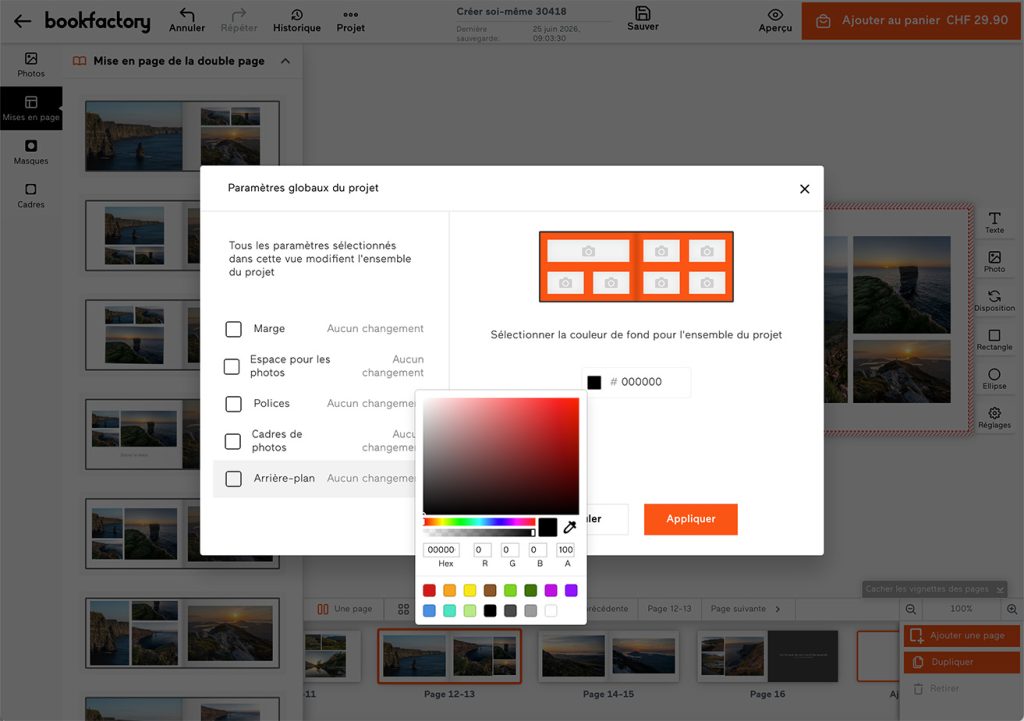
Tu peux appliquer certains paramètres à l’ensemble du projet. Ainsi, dans le menu «Projet», l’option «Paramètres globaux du projet» te permet de régler la marge par rapport au bord et l’espacement entre toutes les Photos, la police, les cadres et la couleur d’arrière-plan.
Ce paramètre modifie toutes les pages de ton projet et remplace les paramètres précédents.
Astuce: on te conseille de définir ce paramètre dès le début pour choisir la police et la couleur d’arrière-plan que tu veux pour tout le projet.
Partager le projet
Tu peux partager ton projet pour que d’autres puissent jeter un œil à ton Album photo en avant-première. Ou alors, tu peux partager ton projet de manière à ce que d’autres personnes puissent modifier l’Album photo. Elles pourront donc non seulement ajouter des Photos, mais aussi ajouter ou supprimer des pages et modifier l’ensemble de la mise en page.
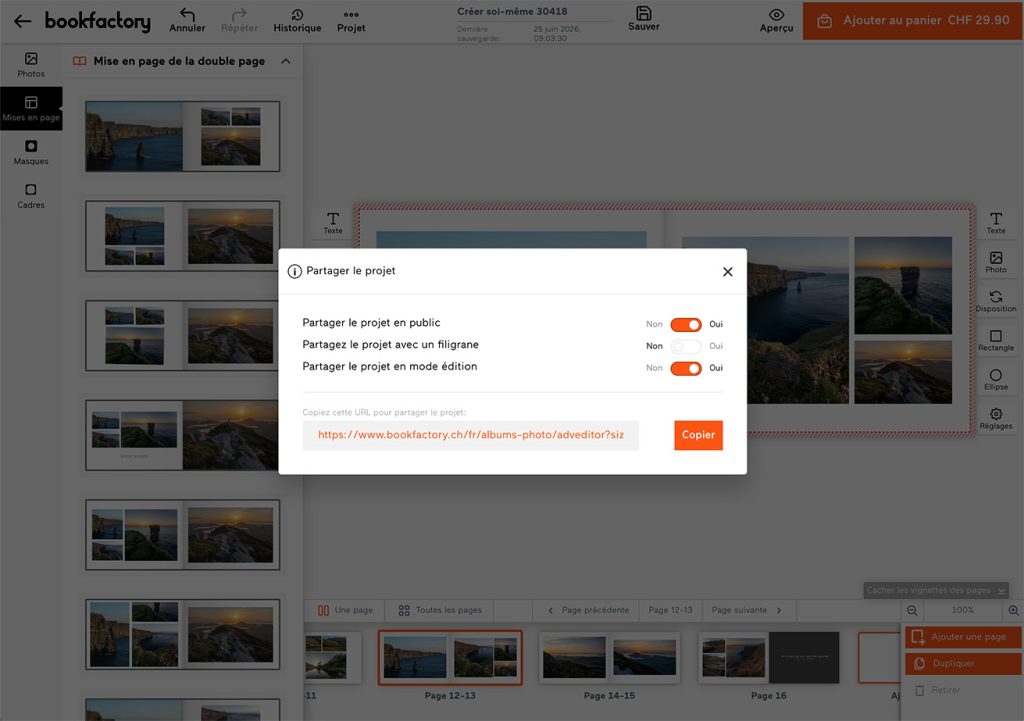
Partager ton projet publiquement
Tu dois d’abord enregistrer ton projet. Ensuite, tu peux sélectionner l’option «Partager le projet» dans le menu «Projet» en haut de la page. Clique sur «Partager le projet en public».
Attention: tu pourras continuer à modifier ton projet jusqu’à ce que cette fonction soit désactivée.
Partager le projet avec un filigrane
Si tu le souhaites, tu peux partager le projet avec un filigrane; un filigrane @COPYRIGHT s’affichera alors..
Partager le projet en mode édition
Si tu actives l’option «Partager le projet en mode édition», les personnes disposant du lien auront un accès complet au projet d’Album photo et pourront le modifier.
Choisis les options de partage souhaitées, copie le lien et envoie-le aux personnes avec lesquelles tu veux partager ton projet. Si tu modifies les options, le lien change aussi.
Si une personne reçoit le lien d’un projet partagé en mode «modifiable», elle peut cliquer sur «Modifier» en haut à droite.
Attention: n’oublie pas que la dernière modification enregistrée sur le projet écrase la version précédente.
Si tu ouvres le projet plusieurs fois, tu dois recharger la page pour voir la dernière version enregistrée. Si tu enregistres le projet, mais qu’entre-temps il a été modifié et enregistré à nouveau, un message s’affiche avec l’heure de la dernière modification.
Astuce: pour éviter que les modifications apportées par différentes personnes ne soient écrasées lors de l’édition, on te conseille, quand tu envoies le lien, de définir un délai d’édition pour chaque personne et, éventuellement, de préciser quelles pages cette personne doit modifier.
Par exemple, lors de ton départ ou de ton départ à la retraite, tes collègues peuvent chacun créer une double page d’un album d’adieu, avec des messages personnels et des photos de beaux souvenirs du temps passé ensemble.
Plus d’infos et d’aide sur l’éditeur en ligne
Avantages et possibilités
Tu trouveras sur cette page les avantages et les possibilités de l’éditeur en ligne:
https://www.bookfactory.ch/fr/editeur-en-ligne-de-bookfactory/
FAQ
Tu trouveras les réponses aux questions fréquentes sur l’éditeur en ligne dans nos articles FAQ:
https://bookfactory-faq.gorgias.help/fr-FR/articles/editeur-en-ligne-114054
Service clientèle
Si tu as d’autres questions sur l’éditeur en ligne, le service client de Bookfactory se fera un plaisir de t’aider:
https://www.bookfactory.ch/fr/contact/