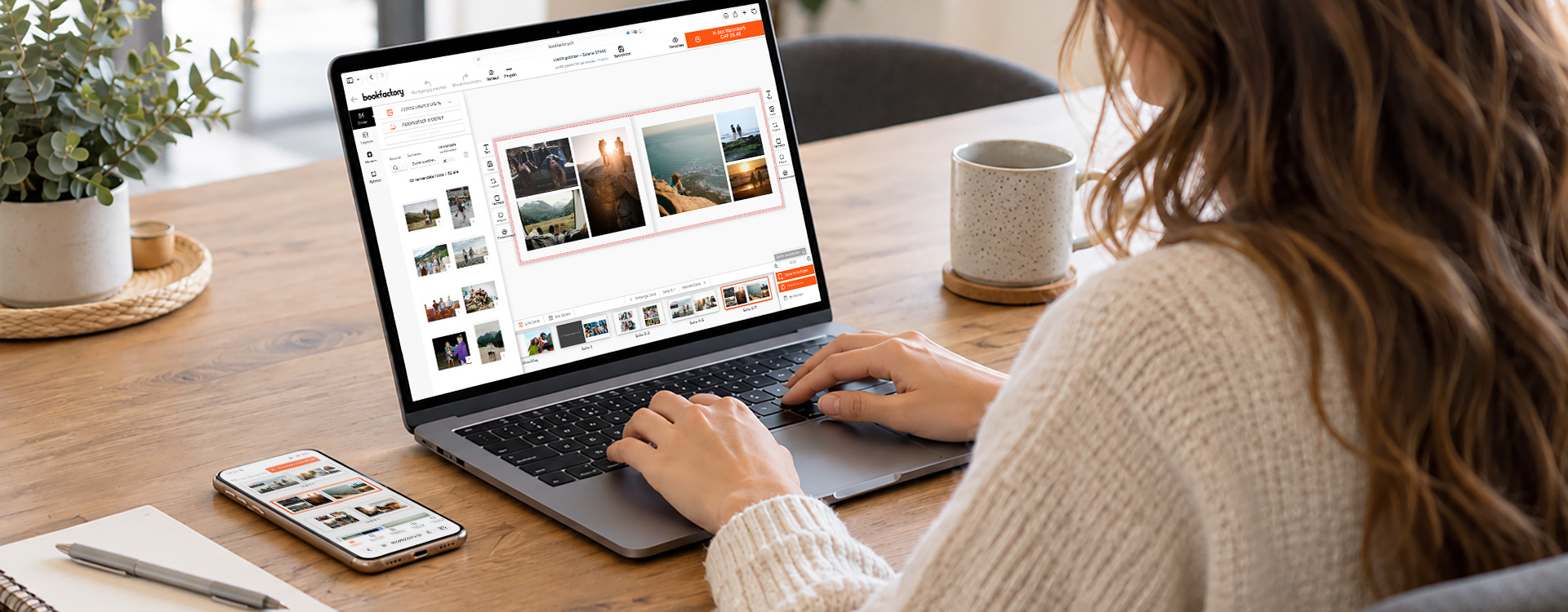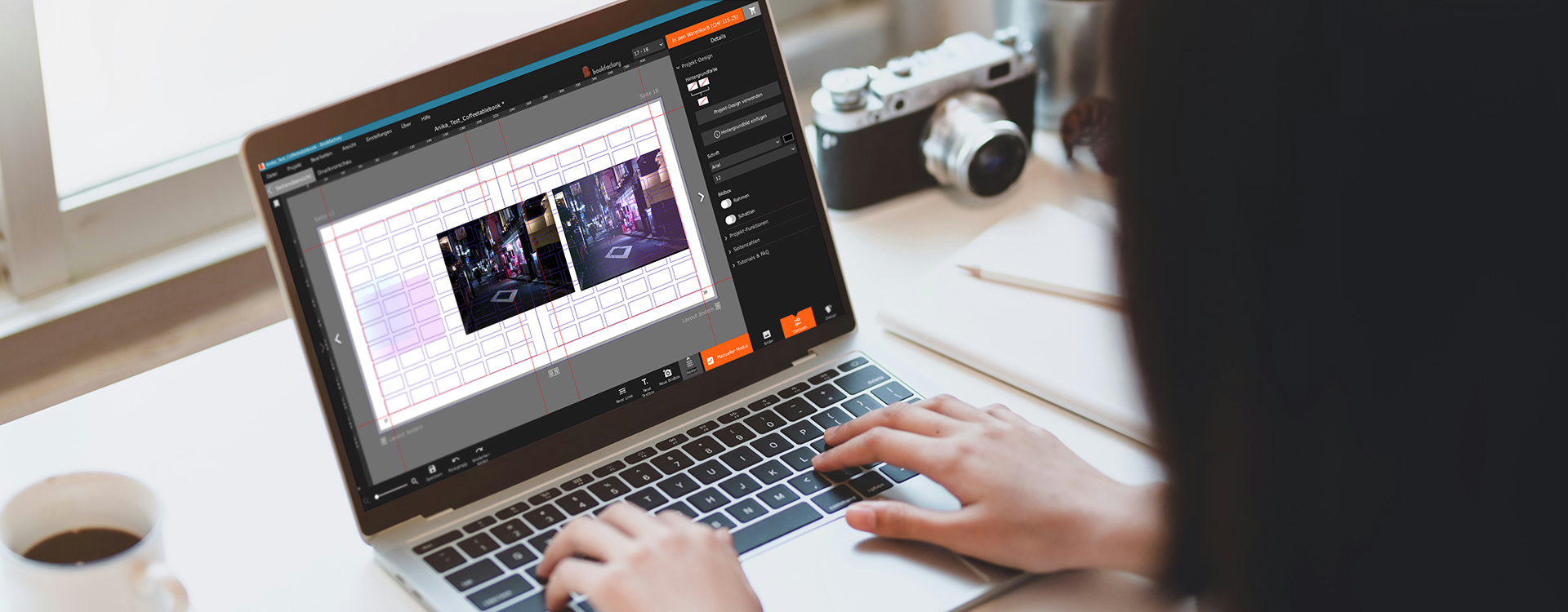
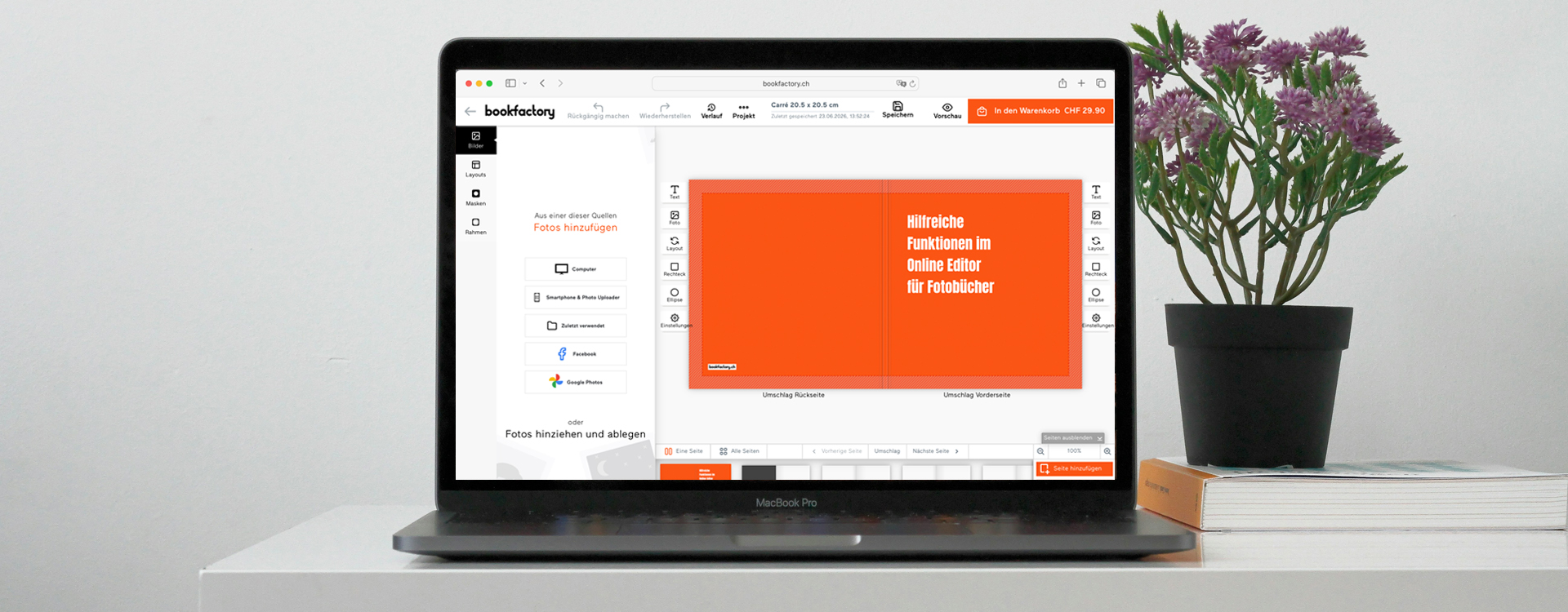
Mit dem Online Editor gestaltest du dein Fotobuch direkt online im Browser, ganz ohne Software. Du kannst Vorlagen nutzen, dein Layout selbst gestalten oder den Smart Editor die Arbeit übernehmen lassen. Das geht schnell und unkompliziert.
In diesem Artikel findest du Tipps, wie Fotos von mehreren Personen oder Geräten in ein Fotobuch Projekt geladen und ein Fotobuch gemeinsam gestaltet werden kann.
Vielleicht entdeckst du auch noch weitere Funktionen, die für die Erstellung deines Fotobuchs hilfreich sind:
- Projekt erstellen und speichern
- Einstellungen
- Fotos hinzufügen
- Fotobuch automatisch erstellen
- Layouts verwenden
- Hilfslinien
- Globale Projekteinstellungen
- Projekt teilen
Projekt erstellen und speichern
Wähle das für dein Projekt passende Fotobuch. Zum Beispiel das Fotobuch Premium, der Fotobuch Klassiker und unser beliebtestes Fotobuch. Es eignet sich perfekt für Fotos von der letzten Reise, von Familienfeiern oder Ausflügen mit Kindern. Aber auch als Geschenk zum Abschied eines Arbeitskollegen, zur Pension oder zum Geburtstag.
Klicke auf «Jetzt erstellen» und wähle eine passende Vorlage oder starte mit der Vorlage «Selber gestalten». Der Online Editor wird mit den Auswahlmöglichkeiten «Smart Editor» und «Manueller Modus» geöffnet.
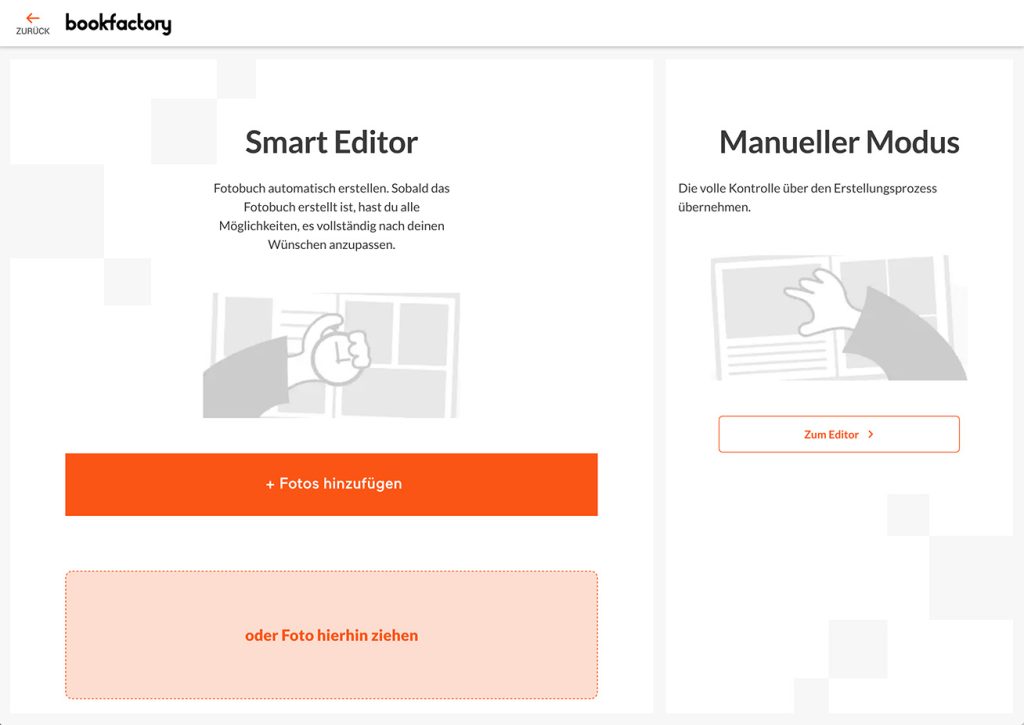
Smart Editor
Wähle «Fotos hinzufügen», um Fotos hochzuladen und dein Fotobuch direkt automatisch zu erstellen. So erhältst du schnell und einfach eine erste Version deines Fotobuchs. Du hast danach immer noch alle Möglichkeiten, die Gestaltung vollständig nach deinen Wünschen anzupassen.
Manueller Modus
Klicke auf «Zum Editor», um direkt den Editor zu öffnen. Du kannst auch zu einem späteren Zeitpunkt noch Fotos hinzufügen und das Fotobuch automatisch erstellen lassen.
Tipp: Wähle einen aussagekräftigen Namen für dein Fotobuch Projekt und klicke auf «Speichern». So findest du dein Projekt später wieder in der Liste deiner Online Editor Projekte in deinem Konto. Dort kannst das Projekt weiter bearbeiten oder duplizieren, um eine Kopie davon zu erstellen.
Einstellungen
Wenn du in der Darstellung «Eine Seite» bist, kannst du in den Einstellungen die Attribute des Produkts konfigurieren. Du musst also nicht zurück auf die Produktseite, wenn du ein anderes Papier wählen möchtest, sondern kannst dies in einem bestehenden Projekt ändern.
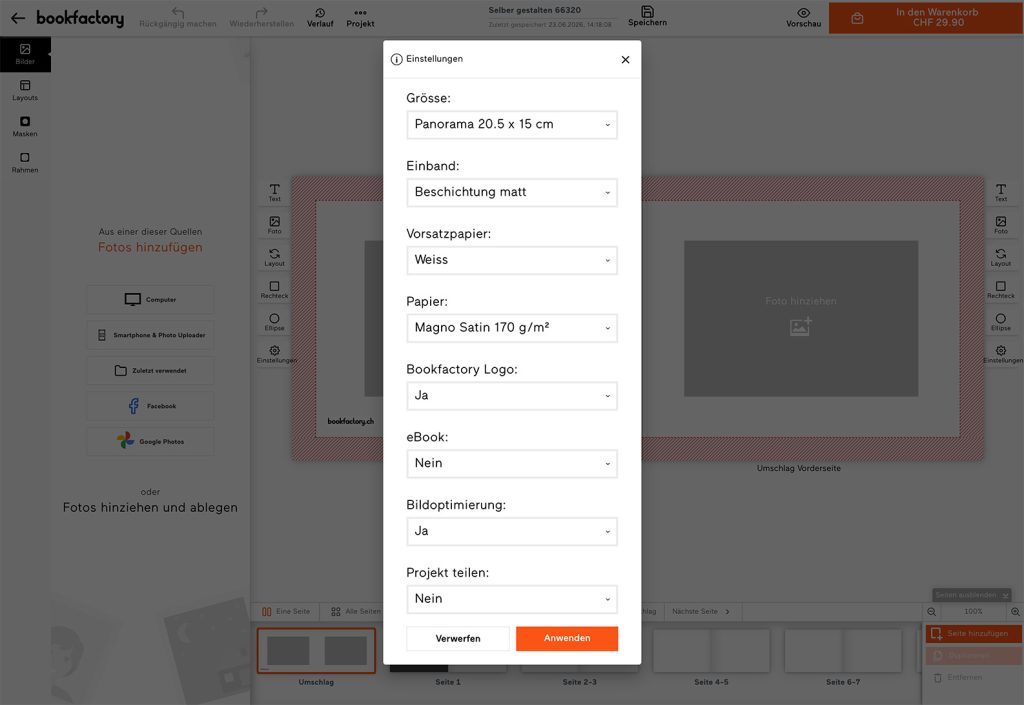
Die Änderung gewisser Attribute hat keine Auswirkung auf das Layout deines Fotobuchs (z.B. Einband, Bildoptimierung, etc.). Wenn die die Grösse deines Fotobuchs änderst, kann dies Auswirkungen auf dein Layout haben. Prüfe nach einer Formatänderung alle Seiten und die Platzierung der Fotos.
Tipp: Falls du wieder zur vorherigen Version zurück möchtest, dann kannst du im «Verlauf» eine vorherige Version wählen und diese laden.
Fotos hinzufügen
Jedes Fotobuch Projekt beginnt mit den Fotos. Du kannst Fotos aus verschiedenen Quellen wählen und in dein Projekt importieren. Die Fotos können von verschiedenen Geräten und von mehreren Personen in dein Fotobuch Projekt geladen werden.
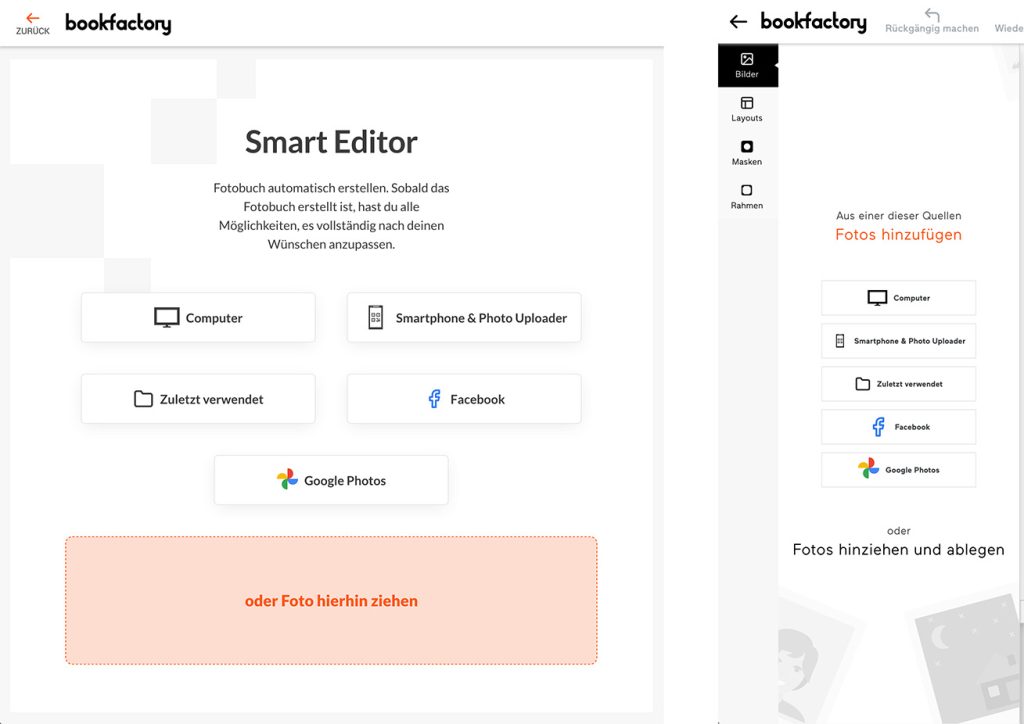
Fotos können mit dem «Smart Editor» hochgeladen werden, um ein Fotobuch mit diesen Fotos automatisch zu erstellen. Du kannst aber auch beim Bearbeiten im Editor Fotos hinzufügen.
Computer / Mein Gerät
Wähle «Computer», um Fotos von deinem Rechner auszuwählen oder auf Smartphones «Mein Gerät», um Fotos auszuwählen und hochzuladen.
Smartphone & Photo Uploader
Du kannst den QR Code mit deiner Smartphone Kamera scannen und die Fotos direkt in das Projekt laden. Oder du kannst den Link kopieren und mit Personen teilen, welche Fotos in das Projekt hochladen dürfen. Der Photo Uploader Link kann auf anderen Geräten und von mehreren Personen verwendet werden. Diese Personen müssen sich nicht anmelden und benötigen kein Konto.
Nach dem Hochladen von Fotos kann das Browser Fenster geschlossen werden. Die Fotos werden zu den Bildern im Fotobuch Projekt hinzugefügt. Das Projekt muss dazu nicht geöffnet sein.
Zuletzt verwendet
Wenn du schon ein Bookfactory Konto hast und in anderen Projekten Fotos hochgeladen hast, dann kannst du mit «Zuletzt verwendet» auf diese Fotos zugreifen und diese in dein Projekt importieren.
Wenn du Fotos aus deinem Facebook Profil importieren möchstest, dann kannst du auf «Facebook» klicken, dich mit deinem Facebook Konto anmelden und die gewünschten Fotos zu deinem Projekt hinzufügen.
Google Photos
Du kannst Fotos von Google Photos importieren. Dazu meldest du dich mit deinem Google Konto an, wählst die Fotos aus, die du zu deinem Projekt hinzufügen möchtest und klickst auf «Fertig». Diese Fotos werden direkt in dein Projekt geladen.
Fotobuch automatisch erstellen
Der Smart Editor ist der schnellste Weg ein Fotobuch zu erstellen. Es werden automatisch die besten Fotos ausgewählt und optimal auf den Seiten zu platziert.
So funktioniert der Fotobuch Smart Editor
Automatisch erstellen
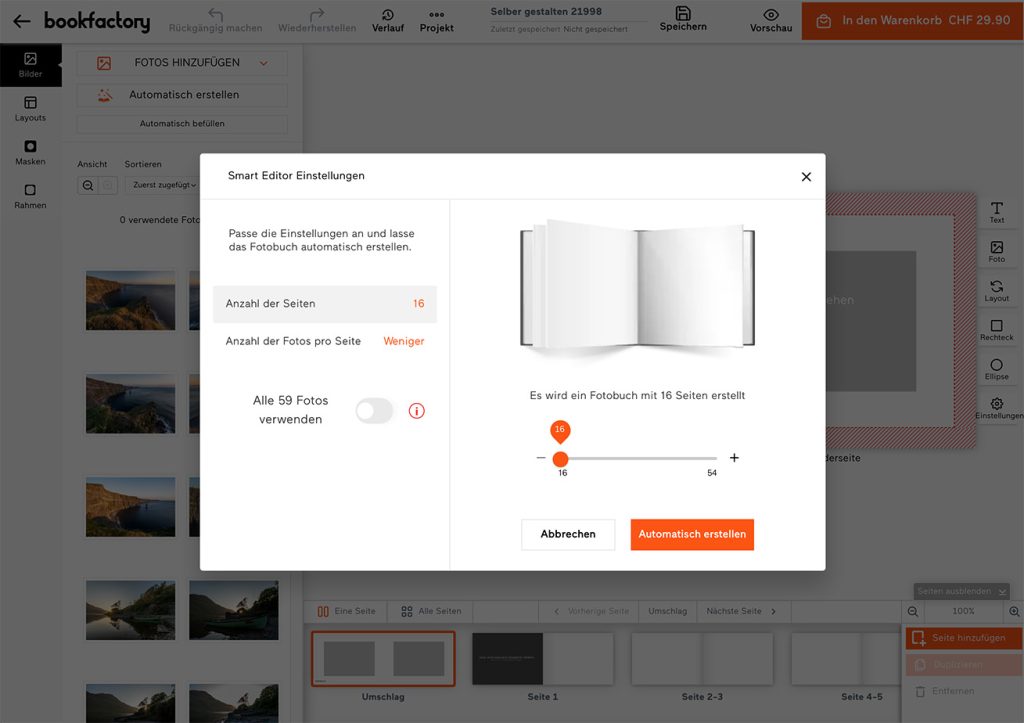
Wähle im Smart Editor «Fotos hinzufügen» und dann «Automatisch erstellen», um dein Fotobuch direkt automatisch zu erstellen. Oder wähle im Editor «Automatisch erstellen» und passe die Einstellung für die Automatische Fotobuch Erstellung an. Du kannst die Anzahl der Seiten wählen und ob mehr oder weniger Fotos pro Seite verwendet werden sollen.
Der Smart Editor wählt automatisch die besten Fotos aus. So kannst du auf die zeitaufwändige Vorauswahl der Fotos verzichten. Falls du die gewünschten Fotos bereits ausgewählt hast, wähle «Alle Fotos verwenden». Dann wird auf die automatische Auswahl der Fotos verzichtet und es werden alle Fotos für das Fotobuch verwendet.
Tipp: Wenn du nicht alle Fotos verwendet hast und nur die nicht verwendeten Fotos anzeigen möchtest, dann kannst du dies mit «Verwendete ausblenden». Ist dies Option aktiviert, werden dir bei den Bildern nur die noch nicht verwendeten Fotos angezeigt.
Layouts verwenden
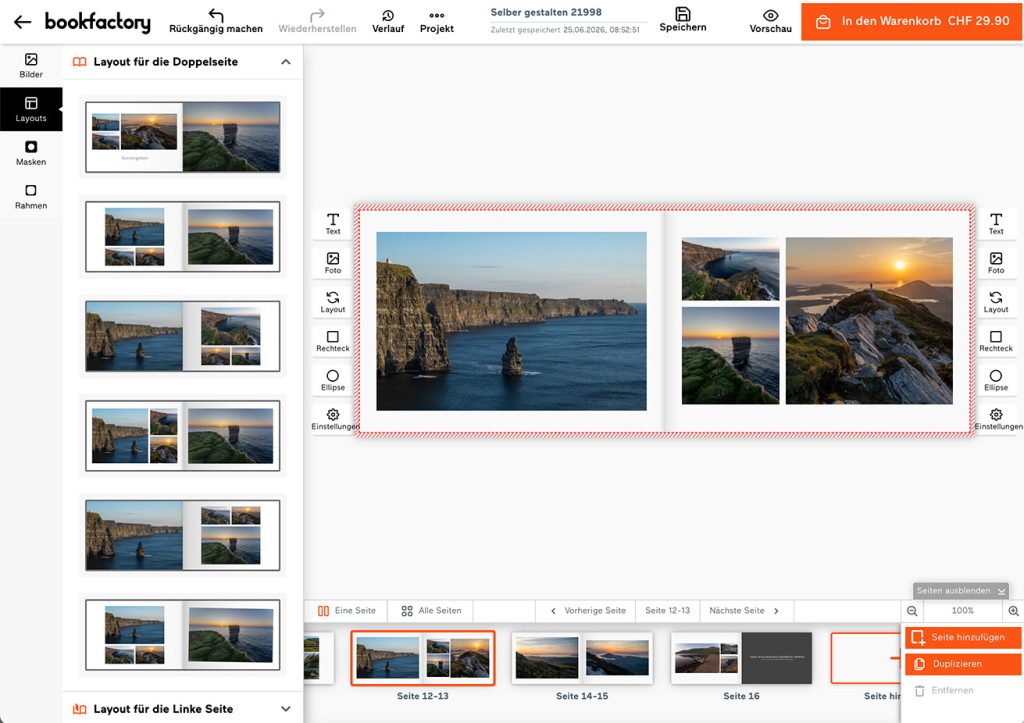
In der Darstellung «Eine Seite» kannst du Links in der Seitenleiste «Layouts wählen». Du erhältst dynamisch generierte Vorschläge von Layouts für die Doppelseite oder separat für die linke und rechte Seite. Klicke auf ein Layout aus der Auswahl, um dieses auf die Seite anzuwenden. Falls du mit der Änderung nicht zufrieden bist, kannst du diese jederzeit wieder «Rückgängig machen».
Tipp: Wenn du mehr als ein Foto auf einer Seite platziert hast, kannst du links oder rechts der Seite im Menü «Layout» zwischen verschiedenen Layout Darstellungen wechseln, mehr Bildboxen hinzufügen oder auch entfernen.
Hilfslinien
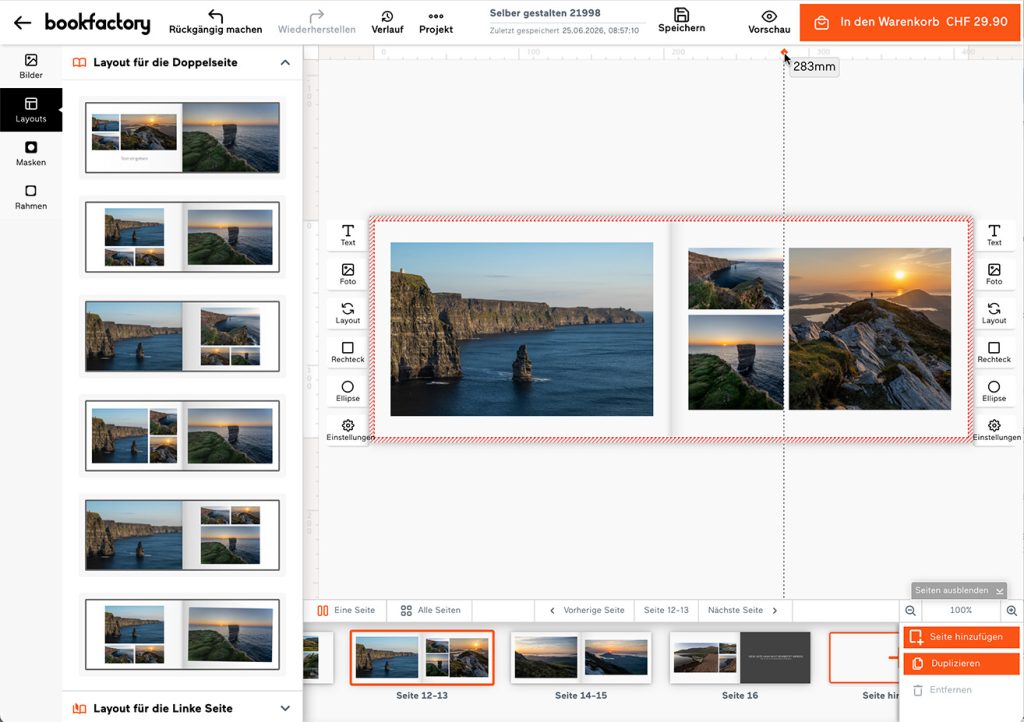
Hilfslinien sind eine gute Möglichkeit, ein Raster zu erstellen und daran die Bild- und Textboxen auszurichten.
Oben im Menü «Projekt» kannst du «Hilfslinien einblenden» wählen. Es erscheint links und oben ein Lineal, aus dem du Hilfslinien auf die Seite ziehen kannst. Diese Hilfslinien werden auf allen Seiten dargestellt. Wenn im Menü «Projekt» zusätzlich «Magnetische Hilfslinien» angewählt ist, können die platzierten Elemente präzise an den Hilfslinien ausgerichtet werden.
Globale Projekteinstellungen
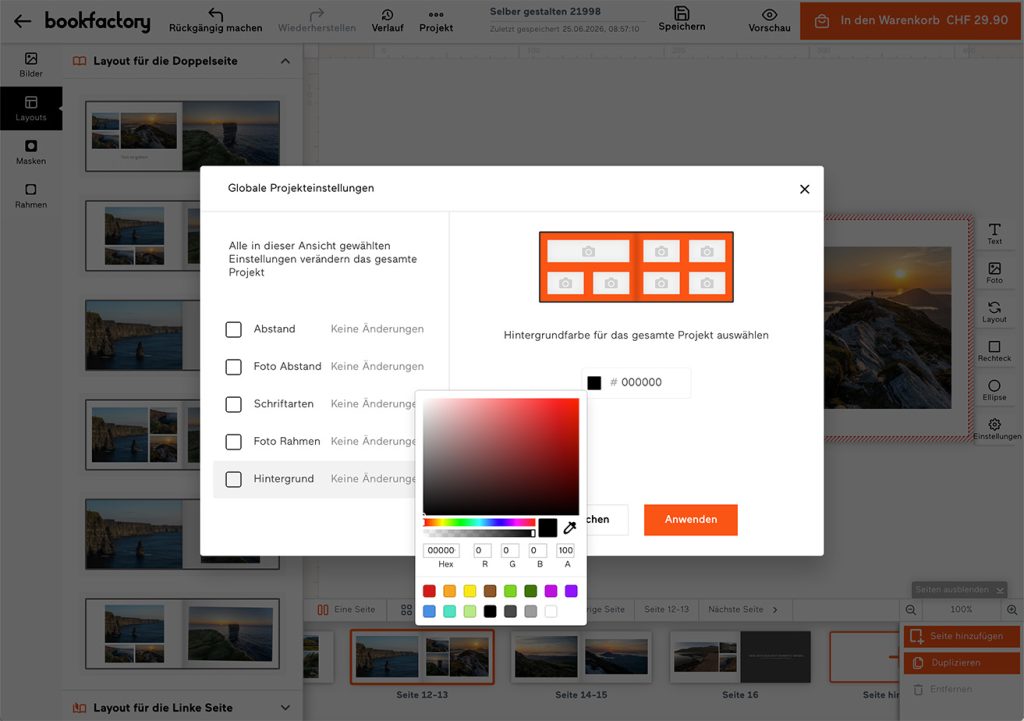
Es gibt die Möglichkeit, gewisse Einstellungen auf das gesamte Projekt anzuwenden. So lässt sich oben im Menü «Projekt» mit «Globale Projekteinstellungen» der Abstand zum Rand und zwischen allen Fotos, Schriftart, Rahmen und die Hintergrundfarbe einstellen.
Diese Einstellung verändert alle Seiten des gesamten Projekts und die bisherigen Einstellungen werden überschrieben.
Tipp: Es ist zu empfehlen, diese Einstellung zu Beginn vorzunehmen, um die gewünschte Schriftart und Hintergrundfarbe für das gesamte Projekt zu definieren.
Projekt teilen
Du kannst dein Projekt teilen, damit andere dein Fotobuch in einer Vorschau begutachten können. Oder du kannst dein Projekt so teilen, dass andere Personen das Fotobuch bearbeiten können. Also nicht nur Fotos hochladen, sondern auch Seiten hinzufügen und entfernen sowie das komplette Layout bearbeiten.
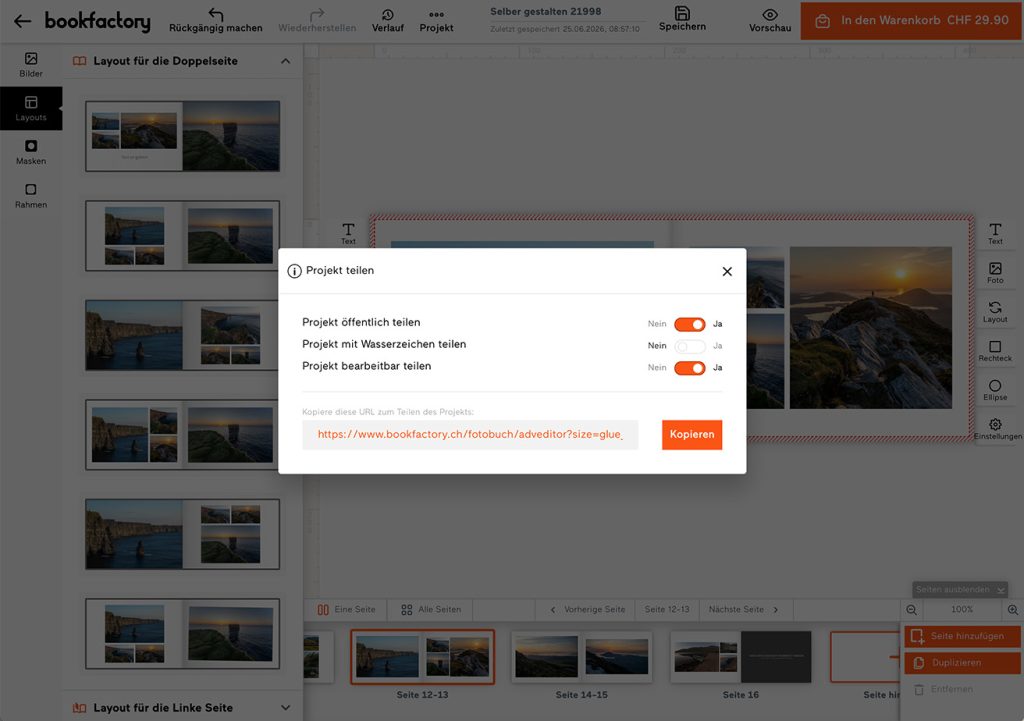
Projekt öffentlich teilen
Zuerst musst du dein Projekt speichern. Danach kannst du oben im Menü «Projekt» den Punkt «Projekt teilen» wählen. Klicke auf «Projekt öffentlich teilen».
Achtung: Dein Projekt bleibt bearbeitbar, bis die Funktion wieder deaktiviert wird.
Projekt mit Wasserzeichen teilen
Wenn du willst, kannst du das Projekt mit Wasserzeichen teilen, dann wird ein @COPYRIGHT Wasserzeichen eingeblendet.
Projekt bearbeitbar teilen
Wenn du «Projekt bearbeitbar teilen» aktivierst, haben Personen mit dem Link kompletten Zugriff auf das Fotobuch Projekt und können dieses bearbeiten.
Wähle die gewünschten Freigabeoptionen, kopiere den Link und sende ihn an die Personen, mit denen du dein Projekt teilen möchtest. Wenn du die Optionen änderst, dann verändert sich damit auch der Link.
Erhält eine Person den Link eines bearbeitbar geteilten Projekts, kann dieser oben rechts auf «Bearbeiten» klicken.
Vorsicht: Beachte, dass die letzte gespeicherte Änderung am Projekt die jeweils letzte Version überschreibt.
Ist das Projekt mehrfach geöffnet, muss die Seite neu geladen werden, um die zuletzt gespeicherte Version zu sehen. Wird das Projekt gespeichert, aber in der Zwischenzeit wurde das Projekt geändert und gespeichert, dann wird eine Meldung angezeigt mit dem Zeitpunkt der letzten Änderung.
Tipp: Damit Änderungen von verschiedenen Personen bei der Bearbeitung nicht überschrieben werden, empfiehlt es sich, beim Versand des Links einen Zeitraum für die Bearbeitung pro Person zu definieren und eventuell auch, welche Seiten durch die Person bearbeitet werden sollen.
So können zum Beispiel die Mitarbeiter bei einem Firmenabschied oder einer Pensionierung jeweils eine Doppelseite eines Abschiedsbuchs gestalten, mit persönlichen Botschaften und Fotos von schönen Erinnerungen an die gemeinsame Zeit.
Weiterführende Informationen & Hilfestellung zum Online Editor
Vorteile und Möglichkeiten
Die Vorteile und Möglichkeiten des Online Editors findest du auf dieser Seite:
https://www.bookfactory.ch/bookfactory-online-editor/
FAQ
Antworten auf häufige Fragen zum Online Editor findest du in unseren FAQ Artikeln:
https://bookfactory-faq.gorgias.help/de-DE/articles/online-editor-114054
Kundenservice
Bei weiteren Fragen zum Online Editor hilft dir der Bookfactory Kundenservice gerne weiter:
https://www.bookfactory.ch/kontakt/